Friday, August 12, 2011

Wednesday, February 23, 2011
Saturday, February 12, 2011
Membuat Orientasi Halaman berbeda (Portrait dan Landscape) dalam satu file Word
Dalam menggunakan aplikasi ms.word 2010, penggunaan orientasi halaman yaitu portrait dan landscape kadang kita butuhkan dalam satu file aplikasi Microsoft word. Penggunaan orientasi halaman landscape walaupun jarang digunakan, tapi kadang mau tidak mau harus kita gunakan pada file word yang akan kita buat, sedangkan dalam file word itu sebagian besar orientasi halaman yang kita gunakan adalah portrait.
Biasanya (yang saya lihat), pengguna aplikasi Microsoft Word khususnya untuk pembuatan karya tulis, menyiasatinya dengan membuat file yang berbeda untuk tiap orientasi halaman yang berbeda ini. Jadi halaman untuk orientasi halaman landscape dibuatkan file baru. Jadi file yang satunya (orientasi halaman portrait), halaman yang menggunakan orientasi halaman landscape dikosongkan. Tentu cara ini kurang efektif.
Berikut cara agar orientasi halaman portrait dan landscape dapat digabungkan dalam satu file word.

1. Tempatkan kursos pada bagian halaman yang akan dibuatkan orientasi halaman yang berbeda (sebaiknya kursor berada pada bagian paling atas halaman). Contoh: kita ingin membuat halaman dengan orientasi Landscape pada halaman 2, maka tempatkan kursor pada halaman 2
2. Pilih File, Print,Margin

3. Pilih Orientation, Landscape
4. Pilih Apply to,this point forward
5. Klik OK

Hal yang harus diperhatikan adalah saat membuat orientasi halaman ini landscape ini maka halaman berikutnya tentu juga orientasi landscape, maka untuk mengembalikan (contoh kasus pada halaman 3), maka halaman berikutnya kita menggunakan cara diatas untuk mengembalikan orientasi portrait tentunya kita pilih lagi this point forward untuk pilihan Apply to setelah sebelumnya mengatur margin dan memilih orientasi portrait.
Ada juga cara lain yaitu menggunakan metode page break, tetapi saya jarang melakukannya, saya sering menggunakan cara diatas
Biasanya (yang saya lihat), pengguna aplikasi Microsoft Word khususnya untuk pembuatan karya tulis, menyiasatinya dengan membuat file yang berbeda untuk tiap orientasi halaman yang berbeda ini. Jadi halaman untuk orientasi halaman landscape dibuatkan file baru. Jadi file yang satunya (orientasi halaman portrait), halaman yang menggunakan orientasi halaman landscape dikosongkan. Tentu cara ini kurang efektif.
Berikut cara agar orientasi halaman portrait dan landscape dapat digabungkan dalam satu file word.

1. Tempatkan kursos pada bagian halaman yang akan dibuatkan orientasi halaman yang berbeda (sebaiknya kursor berada pada bagian paling atas halaman). Contoh: kita ingin membuat halaman dengan orientasi Landscape pada halaman 2, maka tempatkan kursor pada halaman 2
2. Pilih File, Print,Margin

3. Pilih Orientation, Landscape
4. Pilih Apply to,this point forward
5. Klik OK

Hal yang harus diperhatikan adalah saat membuat orientasi halaman ini landscape ini maka halaman berikutnya tentu juga orientasi landscape, maka untuk mengembalikan (contoh kasus pada halaman 3), maka halaman berikutnya kita menggunakan cara diatas untuk mengembalikan orientasi portrait tentunya kita pilih lagi this point forward untuk pilihan Apply to setelah sebelumnya mengatur margin dan memilih orientasi portrait.
Ada juga cara lain yaitu menggunakan metode page break, tetapi saya jarang melakukannya, saya sering menggunakan cara diatas
Wednesday, January 26, 2011
PENGENALAN MICROSOFT WORD
Ms. Word adalah program aplikasi perkantoran pengolah kata yang bekerja pada sistem operasi windows. Termasuk program yang memiliki fasilitas paling lengkap dan mudah digunakan.
Untuk mulai bekerja dengan microsoft word bisa melalui beberapa langkah :
1. Klik Tombol Start - Program - Microsoft Office - Microsoft Word
2. Double Click (Klik 2x) Icon Shortcut Microsoft Word di Desktop
3. Klik Tombol Start - Run - ketik perintah �Winword�
Kemudian akan terbuka jendela program seperti pada Gambar 1.

A. Menu Bar (Baris Menu) adalah Baris Menu yang berisi sub � sub menu yang berfungsi untuk menjalankan perintah sesuai dengan fungsinya, diantaranya
1. File, Semua yang berhubungan dengan pengaturan file, diantaranya berisi Submenu sebagai berikut :
1. New : Membuat dokumen baru
2. Open : Membuka dokumen yang sudah pernah dibuat
3. Close : Keluar dari file Ms Word.
4. Exit : Keluar dari Program Aplikasi Ms Word
5. Save : Menyimpan Dokumen Ms Word
6. Save As : Duplikat/Menyimpan ulang dokumen Ms Word (Save & Save As akan berfungsi sama ketika menyimpan dokumen pertama kali)
7. Print Preview : Untuk melihat hasil pengolahan dokumen sebelum dicetak
8. Print : Untuk mencetak dokumen
9. Page Setup : Pengaturan Halaman, berisi :
1) (Margin : Pengaturan Batas penulisan pada halaman, Top = Batas Atas, Buttom = Batas Bawah, Right = Batas Kanan, Left = Kiri, Gutter = Batas Penjilidan)
2) Potrait = Format Kertas Berdiri, Landscape = Format Kertas Tertidur.
3) Paper = Kertas yang digunakan, (Paper Size = Ukuran Kertas yang digunakan, Width = Lebar Kertas, Height = Tinggi Kertas)
2. Edit, Berhubungan dengan Editing, submenu didalamnya seperti berikut :
1. Undo (Ctrl+Z) : Mengembalikan pada editing sebelumnya / tidak jadi melakukan perubahan.
2. Repeat (Ctrl+Y) : Kebalikan dari Undo
3. Cut (Ctrl+X) : Memindah
4. Copy (Ctrl+C) : Duplikat/menggandakan
5. Paste (Ctrl+V) : Akhir dari perintah Cut atau Copy.
6. Find : Untuk mencari kata.
7. Replace : Untuk mengganti kata
8. Go to : Menuju kesuatu kata
3. View, Berhubungan dengan Tampilan, submenu didalamnya diantaranya sebagai berikut :
1. Normal : Tampilan Normal
2. Web Layout : Tampilan untuk website
3. Print Layout : Tampilan untuk siap dicetak.
4. Reading Layout : Tampilan Untuk bacaan (Biasanya pada format Buku)
5. Outline : Tampilan Outline
6. Takspane : Menampilkan Jendela perintah disebelah kanan layar (jika ada tanda centang berarti menampilkan)
7. Toolbar : Untuk menampilkan atau menyembunyakan Toolbar/Baris Alat yang siap digunakan.
8. Ruler : Menampilkan penggaris pada layar(Jika ada tanda centang berarti menampilkan)
9. Header and Footer : berguna untuk membuat kop, catatan kaki, nomor halaman dan lain � lain pada seluruh halaman.
10. Full Screen : Tampilan penuh satu layar
11. Zoom : Pengaturan bersar kecilnya tampilan Font pada layar monitor (Besar kecilnya tampilan tidak berlaku untuk hasil cetakan)
4. Insert, Berfungsi untuk menyisipkan, diantaranya :
1. Break : Membedakan Format antara halaman satu dengan yang lain
2. Page Number : Membuat nomor halaman
3. Date and Time : Menyisipkan Tanggal dan waktu
4. Auto Text : Format Text secara otomatis
5. Symbol : Menyisipkan simbol � simbol didalam komputer
6. Comment : Menyisipkan keterangan/komentar pada suatu kata
7. Reference - Footnote : Menyisipkan Catatan kaki
8. Picture : Menyisipkan Gambar, baik itu berupa Clipart/gambar yang disediakan oleh ms word, From file/gambar yang tersimpan didalam komputer, Wordart/text dengan format gambar, Chart/Grafik.
9. Text Box : Menyisipkan Teks didalam kotak gambar / box.
10. Hyperlink : Menyisipkan Alamat website.
5. Format, Berfungsi untuk memformat atau mengatur kata, paragraf dll, sub menu diataranya adalah :
1. Font : Untuk mengatur Font atau Model huruf yang digunakan, menyangkut bersar kecil, jarak antar huruf, efek huruf, dll
2. Paragraf : Untuk mengatur paragraf
3. Bullets and Numbering : Membuat Simbol dan nomor urut
4. Border And Shading : membuat garis dan warna
5. Columns : membuat kolom, seperti kolom koran/ majalah, dll.
6. Tabs : Pengaturan tabulasi
7. Dropcap : membuat huruf pertama lebih besar dari huruf yang lain, seperti Huruf pertama pada Koran.majalan.
8. Text Direction : untuk memutar text pada sudut 90 derajat atau 180 derajat.
9. Change Case : Memformat huruf besar atau kecil pada sebuah kata atau paragraf.
10. Background : untuk membuat background/wallpaper pada halaman penulisan
6. Tools, Berisi pengaturan secara umum. (Akan saya jelaskan pada Tips & Trik)
7. Table, Berfungsi untuk membuat table, table terdiri dari Baris (Rows) dan Kolom (Columns), pertemuan antara baris dan kolom disebul dengan sel (Cells)
8. Window, Jendela yang aktif digunakan oleh file.
9. Help, Bantuan, sebenarnya untuk bantuan sudah disediakan tapi karena menggunakan bahasa inggris maka sering kali kagak paham yang dimaksud.
B. Tool Bar (Baris Alat) artinya alat yang siap untuk dipakai, dengan kata lain Tool Bar ini bisa ditampilkan atau disembunyikan sesuai dengan kebutuhan. Berguna untuk mempercepat pekerjaan karena tinggal 1x klik sudah bisa menyelesaikan pekerjaan. Dibandingkan kita harus masuk pada menu bar kemudian masuk ke sub menunya lagi untuk melakukan pemformatan..
C. Title Bar (Baris Judul) adalah baris judul yang tertera di sudut kiri atas layar, biasanya menerangkan nama file yang sedang kita kerjakan.
D. Size Button (Ukuran Layar) berguna untuk merubah ukuran layar terdiri dari Minimize (Menyembunyikan File di Taksbar), Maximize (Memperbesar ukuran satu layar), Restore Down (Mengembalikan ke ukuran semula), Close (Untuk keluar dari Program aplikasi Ms Word, fungsinya sama di File � Exit).
E. Ruler (Penggaris) berguna untuk mengatur posisi, biasanya berhubungan dengan tabulasi untuk berhenti pada ukuran berapa.
F. Scrool Baris (Baris Penggulung), berguna untuk menggulung baris/menampilkan halaman keatas atau kebawah dan kekiri atau kekanan.
G. View Editing (Tampilan Editing) adalah toolbar/alat yang siap pakai yang fungsinya sama dengan Menubar View.
H. Menampilkan Halaman (memberikan informasi bahwa kita berada pada halaman berapa dari berapa halaman, contoh : 1/5 berarti Kita berada pada halaman 1 dari total banyaknya halaman yaitu 5)
Untuk lebih jelasnya akan saya lanjutkan dengan Latihan Soal dengan cara penyelesainnya.
Untuk mulai bekerja dengan microsoft word bisa melalui beberapa langkah :
1. Klik Tombol Start - Program - Microsoft Office - Microsoft Word
2. Double Click (Klik 2x) Icon Shortcut Microsoft Word di Desktop
3. Klik Tombol Start - Run - ketik perintah �Winword�
Kemudian akan terbuka jendela program seperti pada Gambar 1.

A. Menu Bar (Baris Menu) adalah Baris Menu yang berisi sub � sub menu yang berfungsi untuk menjalankan perintah sesuai dengan fungsinya, diantaranya
1. File, Semua yang berhubungan dengan pengaturan file, diantaranya berisi Submenu sebagai berikut :
1. New : Membuat dokumen baru
2. Open : Membuka dokumen yang sudah pernah dibuat
3. Close : Keluar dari file Ms Word.
4. Exit : Keluar dari Program Aplikasi Ms Word
5. Save : Menyimpan Dokumen Ms Word
6. Save As : Duplikat/Menyimpan ulang dokumen Ms Word (Save & Save As akan berfungsi sama ketika menyimpan dokumen pertama kali)
7. Print Preview : Untuk melihat hasil pengolahan dokumen sebelum dicetak
8. Print : Untuk mencetak dokumen
9. Page Setup : Pengaturan Halaman, berisi :
1) (Margin : Pengaturan Batas penulisan pada halaman, Top = Batas Atas, Buttom = Batas Bawah, Right = Batas Kanan, Left = Kiri, Gutter = Batas Penjilidan)
2) Potrait = Format Kertas Berdiri, Landscape = Format Kertas Tertidur.
3) Paper = Kertas yang digunakan, (Paper Size = Ukuran Kertas yang digunakan, Width = Lebar Kertas, Height = Tinggi Kertas)
2. Edit, Berhubungan dengan Editing, submenu didalamnya seperti berikut :
1. Undo (Ctrl+Z) : Mengembalikan pada editing sebelumnya / tidak jadi melakukan perubahan.
2. Repeat (Ctrl+Y) : Kebalikan dari Undo
3. Cut (Ctrl+X) : Memindah
4. Copy (Ctrl+C) : Duplikat/menggandakan
5. Paste (Ctrl+V) : Akhir dari perintah Cut atau Copy.
6. Find : Untuk mencari kata.
7. Replace : Untuk mengganti kata
8. Go to : Menuju kesuatu kata
3. View, Berhubungan dengan Tampilan, submenu didalamnya diantaranya sebagai berikut :
1. Normal : Tampilan Normal
2. Web Layout : Tampilan untuk website
3. Print Layout : Tampilan untuk siap dicetak.
4. Reading Layout : Tampilan Untuk bacaan (Biasanya pada format Buku)
5. Outline : Tampilan Outline
6. Takspane : Menampilkan Jendela perintah disebelah kanan layar (jika ada tanda centang berarti menampilkan)
7. Toolbar : Untuk menampilkan atau menyembunyakan Toolbar/Baris Alat yang siap digunakan.
8. Ruler : Menampilkan penggaris pada layar(Jika ada tanda centang berarti menampilkan)
9. Header and Footer : berguna untuk membuat kop, catatan kaki, nomor halaman dan lain � lain pada seluruh halaman.
10. Full Screen : Tampilan penuh satu layar
11. Zoom : Pengaturan bersar kecilnya tampilan Font pada layar monitor (Besar kecilnya tampilan tidak berlaku untuk hasil cetakan)
4. Insert, Berfungsi untuk menyisipkan, diantaranya :
1. Break : Membedakan Format antara halaman satu dengan yang lain
2. Page Number : Membuat nomor halaman
3. Date and Time : Menyisipkan Tanggal dan waktu
4. Auto Text : Format Text secara otomatis
5. Symbol : Menyisipkan simbol � simbol didalam komputer
6. Comment : Menyisipkan keterangan/komentar pada suatu kata
7. Reference - Footnote : Menyisipkan Catatan kaki
8. Picture : Menyisipkan Gambar, baik itu berupa Clipart/gambar yang disediakan oleh ms word, From file/gambar yang tersimpan didalam komputer, Wordart/text dengan format gambar, Chart/Grafik.
9. Text Box : Menyisipkan Teks didalam kotak gambar / box.
10. Hyperlink : Menyisipkan Alamat website.
5. Format, Berfungsi untuk memformat atau mengatur kata, paragraf dll, sub menu diataranya adalah :
1. Font : Untuk mengatur Font atau Model huruf yang digunakan, menyangkut bersar kecil, jarak antar huruf, efek huruf, dll
2. Paragraf : Untuk mengatur paragraf
3. Bullets and Numbering : Membuat Simbol dan nomor urut
4. Border And Shading : membuat garis dan warna
5. Columns : membuat kolom, seperti kolom koran/ majalah, dll.
6. Tabs : Pengaturan tabulasi
7. Dropcap : membuat huruf pertama lebih besar dari huruf yang lain, seperti Huruf pertama pada Koran.majalan.
8. Text Direction : untuk memutar text pada sudut 90 derajat atau 180 derajat.
9. Change Case : Memformat huruf besar atau kecil pada sebuah kata atau paragraf.
10. Background : untuk membuat background/wallpaper pada halaman penulisan
6. Tools, Berisi pengaturan secara umum. (Akan saya jelaskan pada Tips & Trik)
7. Table, Berfungsi untuk membuat table, table terdiri dari Baris (Rows) dan Kolom (Columns), pertemuan antara baris dan kolom disebul dengan sel (Cells)
8. Window, Jendela yang aktif digunakan oleh file.
9. Help, Bantuan, sebenarnya untuk bantuan sudah disediakan tapi karena menggunakan bahasa inggris maka sering kali kagak paham yang dimaksud.
B. Tool Bar (Baris Alat) artinya alat yang siap untuk dipakai, dengan kata lain Tool Bar ini bisa ditampilkan atau disembunyikan sesuai dengan kebutuhan. Berguna untuk mempercepat pekerjaan karena tinggal 1x klik sudah bisa menyelesaikan pekerjaan. Dibandingkan kita harus masuk pada menu bar kemudian masuk ke sub menunya lagi untuk melakukan pemformatan..
C. Title Bar (Baris Judul) adalah baris judul yang tertera di sudut kiri atas layar, biasanya menerangkan nama file yang sedang kita kerjakan.
D. Size Button (Ukuran Layar) berguna untuk merubah ukuran layar terdiri dari Minimize (Menyembunyikan File di Taksbar), Maximize (Memperbesar ukuran satu layar), Restore Down (Mengembalikan ke ukuran semula), Close (Untuk keluar dari Program aplikasi Ms Word, fungsinya sama di File � Exit).
E. Ruler (Penggaris) berguna untuk mengatur posisi, biasanya berhubungan dengan tabulasi untuk berhenti pada ukuran berapa.
F. Scrool Baris (Baris Penggulung), berguna untuk menggulung baris/menampilkan halaman keatas atau kebawah dan kekiri atau kekanan.
G. View Editing (Tampilan Editing) adalah toolbar/alat yang siap pakai yang fungsinya sama dengan Menubar View.
H. Menampilkan Halaman (memberikan informasi bahwa kita berada pada halaman berapa dari berapa halaman, contoh : 1/5 berarti Kita berada pada halaman 1 dari total banyaknya halaman yaitu 5)
Untuk lebih jelasnya akan saya lanjutkan dengan Latihan Soal dengan cara penyelesainnya.
Friday, December 24, 2010
PENGGUNAAN VLOOKUP DAN HLOOKUP
HLOOKUP berfungsi untuk mencari nilai dalam tabel atau digunakan untuk membaca tabel secara horisontal dengan menggunakan nilai kunci pembanding serta offset baris yang akan dibaca.
VLOOKUP berfungsi untuk mencari nilai dalam suatu kolom tabel atau untuk membaca tabel secara vertikal dengan menggunakan nilai kunci pembanding serta offset kolom yang akan dibaca.
Kita akan membuat dua buah tabel yang satu untuk data dan satunya lagi untuk lembar kerja (tempat input data).
Sebagai gambaran kalau kita belanja di Supermarket, kasir hanya menginput kode barang dan jumlah barang yang anda beli. Sedangkan Nama Barang, Spesifikasi barang, harga barang dan total bayar sudah langsung tertera di komputer. Pada prinsipnya kegunaanmya sama dengan Vlookup dan Hlookup yang terdapat di Microsoft Excel.
Untuk mempermudah langsung anda lihat gambar data seperti dibawah ini :
Tabel 1 (Data)

Tabel 2 (Lembar Kerja / Inputan)

Jadi yang kita masukkan Rumus Vlookup atau Hlookup ditempat lembar kerja ini, sedangkan Tabel Data kalau ada penambahan jenis barang baru kita sisipkan.
Kalau kita lihat satu lembar penuh antara data dan lembar kerja seperti dibawah ini

Lebih jelasnya kami sediakan contoh File Microsoft Excelnya disini
VLOOKUP berfungsi untuk mencari nilai dalam suatu kolom tabel atau untuk membaca tabel secara vertikal dengan menggunakan nilai kunci pembanding serta offset kolom yang akan dibaca.
Kita akan membuat dua buah tabel yang satu untuk data dan satunya lagi untuk lembar kerja (tempat input data).
Sebagai gambaran kalau kita belanja di Supermarket, kasir hanya menginput kode barang dan jumlah barang yang anda beli. Sedangkan Nama Barang, Spesifikasi barang, harga barang dan total bayar sudah langsung tertera di komputer. Pada prinsipnya kegunaanmya sama dengan Vlookup dan Hlookup yang terdapat di Microsoft Excel.
Untuk mempermudah langsung anda lihat gambar data seperti dibawah ini :
Tabel 1 (Data)

Tabel 2 (Lembar Kerja / Inputan)
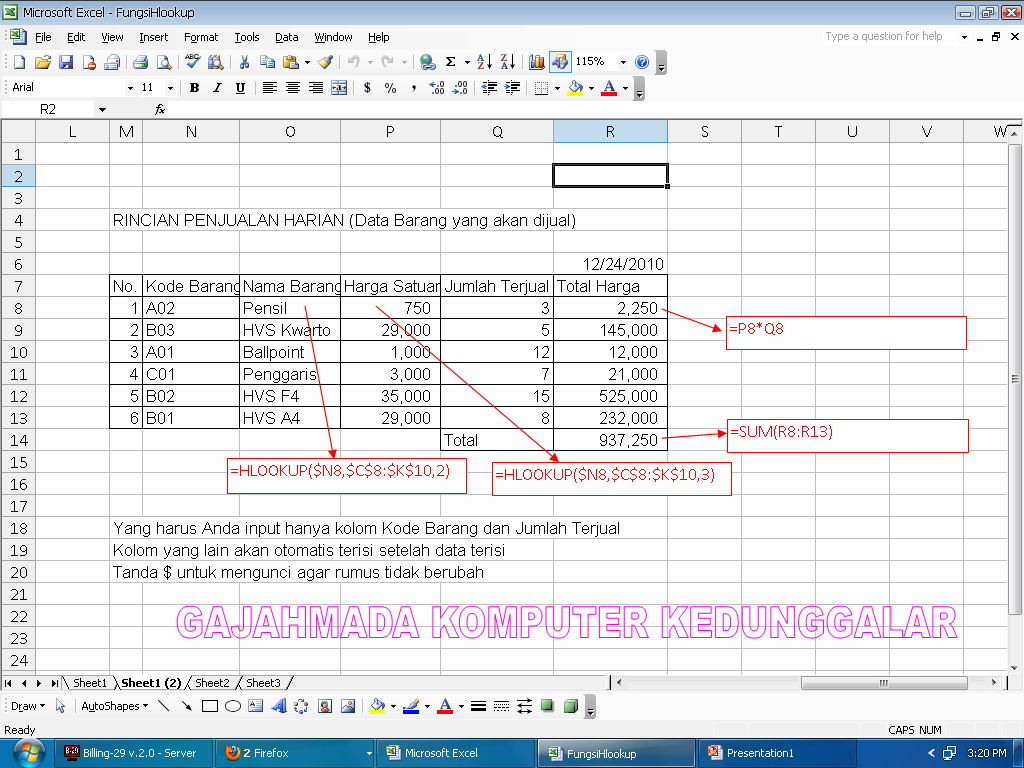
Jadi yang kita masukkan Rumus Vlookup atau Hlookup ditempat lembar kerja ini, sedangkan Tabel Data kalau ada penambahan jenis barang baru kita sisipkan.
Kalau kita lihat satu lembar penuh antara data dan lembar kerja seperti dibawah ini

Lebih jelasnya kami sediakan contoh File Microsoft Excelnya disini
Wednesday, December 8, 2010
Tombol di Microsoft Word
CTRL+N Membuat dokumen baru
CTRL+O Membuka dokumen.
CTRL+S Menyimpan dokumen yang sedang dibuka/diedit
CTRL+W Menutup dokumen. Jika dokumen belum disimpan, akan muncul kotak dialog yang menanyakan apakah dokumen ingin disimpan atau tidak.
CTRL+ALT+S Membagi (split) jendela dokumen menjadi dua bagian. Setelah mengetik CTRL+ALT+ S, klik pada posisi yang diinginkan.
SHIFT+ALT+C Menutup kembali jendela dokumen yang telah dibagi dua bagian / displit (CTRL+ALT+ S)
CTRL+ALT+P Mengubah tampilan dokumen menjadi tampilan Print Layout. Lihat menu View
CTRL+ALT+O Mengubah tampilan dokumen menjadi tampilan outline. Lihat menu View
CTRL+ALT+N Mengubah tampilan dokumen menjadi tampilan Normal. Lihat menu View
ALT+R Mengubah tampilan dokumen menjadi tampilan Reading. Lihat menu View
Berhubungan Dengan Pencarian dan Penelusuran Dalam Dokumen
CTRL+F Mencari teks atau objek spesial lainnya dalam dokumen
ALT+CTRL+Y Melanjutkan pencarian CTRL+F setelah kotak dialog pencarian ditutup
CTRL+H Mencari teks tertentu di dalam dokumen kemudian menimpanya/menggantinya dengan teks lain
CTRL+G Cara singkat untuk menuju ke suatu halaman, bookmark, footnote, tabel, komentar (comment), gambar,atau ke lokasi tertentu lainnya.
ALT+CTRL+Z Pindah ke dokumen lain, atau ke bagian lain dalam dokumen, atau antar dokumen dengan email yang diedit di MS Word.
Tombol arah/panah:
? ? ? ? Menggerakkan kursor sesuai arah tanda panah
PAGE UP atau PAGE DOWN Pindah ke atas batas atau ke bawah batas halaman yang ditampilkan di monitor
ALT+CTRL+PAGE UP Pindah ke awal tampilan di monitor
ALT+CTRL+PAGE DOWN Pindah ke akhir tampilan di monitor
CTRL+HOME Pindah ke awal dokumen
CTRL+END Pindah ke akhir dokumen
HOME Pindah ke awal baris
END Pindah ke akhir baris
Berhubungan Dengan Cetak/Print dan Print Preview
CTRL+P Cetak dokumen (membuka kotak dialog Print)
ALT+CTRL+I
Atau
CTRL+F2 Pindah ke tampilan print preview atau sebaliknya ke tampilan standar
Tombol arah / panah:
? ? ? ? Pindah ke halaman tertentu sesuai arah panah dalam tampilan print preview
PAGE UP atau PAGE DOWN Pindah ke halaman sebelumnya atau sesudahnya dalam tampilan print preview
CTRL+HOME Pindah ke halaman pertama dalam tampilan print preview
CTRL+END Pindah ke halaman terakhir dalam tampilan print preview
Berhubungan Dengan Footnote dan Endnote
ALT+CTRL+F Menambahkan footnote
ALT+CTRL+D Menambahkan endnote
Berhubungan Dengan delete, copy dan move
BACKSPACE Menghapus satu karakter ke kiri
CTRL+BACKSPACE Menghapus satu kata ke kiri
DELETE Menghapus satu karakter ke kanan
CTRL+DELETE Menghapus satu kata ke kanan
CTRL+X Cut : Mengambil teks/gambar
CTRL+C Copy: menduplikat teks/gambar
CTRL+C, C Memunculkan daftar teks yang telah di-copy atau di-cut
F2 Memindahkan teks atau gambar. Caranya: pilih dulu (sorot) teks yg akan dipindahkan, lalu tekan F2, lalu klik pada posisi dimana teks tersebut akan dipindahkan, lalu tekan ENTER.
CTRL+V Paste: menyisipkan teks/gambar yang telah di-cut atau di-copy.
Berhubungan dengan Karakter/simbol spesial
CTRL+F9 Membuat sebuah field
SHIFT+ENTER Membuat baris baru
CTRL+ENTER Membuat halaman baru
CTRL+SHIFT+ENTER Membuat bagian dokumen baru. Bagian yang baru ini bukan lanjutan dari halaman sebelumnya, jadi nomor halamannya bisa dimulai dari yang baru, atau orientasi halamannya (portrait/landscape) bisa beda.
CTRL+SHIFT+SPACEBAR Membuat spasi yang tidak bisa dipisahkan. Maksudnya seolah-olah dua kata yang berada di antara spasi tersebut tetap berada dalam satu baris.
ALT+CTRL+C Simbol Copyright ( � )
ALT+CTRL+R Simbol Registered Trademark ( � )
ALT+CTRL+T Simbol Trademark ( � )
�kode simbol�, ALT+X Memasukkan simbol tertentu. Caranya: tulis dulu kode simbolnya, lalu tekan ALT+X. Daftar simbol dan kodenya dapat anda lihat pada menu �Insert�, �Symbol��, lalu pilih tab Symbol. Contoh : untuk menulis simbol ? , ketik 2211 lalu tekan ALT+X. Kode simbol berupa kode Unicode (Hexadesimal).
ALT+�kode simbol� Memasukkan simbol tertentu sesuai dengan kode simbolnya (desimal ANSI). Kode simbolnya berupa angka-angka yang harus diketikkan melalui Keypad Numeric. Daftar simbol dan kodenya dapat anda lihat pada menu �Insert�, �Symbol��, lalu pilih tab Symbol.
Berhubungan dengan menyorot / memblok teks
SHIFT+�tombol panah�
Atau
SHIFT+�klik mouse� Menyorot teks. Caranya: tekan tombol SHIFT (jangan dulu dilepas) lalu tekan tombol tanda panah atau klik di tempat yang diinginkan.
CTRL+�sorot yang lain� Menyorot teks terpisah. Caranya: setelah menyorot sebuah teks, anda bisa juga menyorot teks lain yang bukan lanjutan dari teks tersebut dengan menekan tombol CTRL.
F8 Menghidupkan mode penyorotan, yaitu menyorot teks tanpa menggunakan tombol SHIFT. Caranya: tekan F8 satu kali, lalu tekan tombol panah ke arah yang anda inginkan. Untuk mengakhiri mode penyorotan, tekan ESC. Jika anda tekan F8 dua kali, secara otomatis akan menyorot satu kata, jika tekan F8 tiga kali akan menyorot satu kalimat, dan seterusnya. Untuk mengurangi ukuran penyorotan, tekan SHIFT+F8. Jangan lupa menekan ESC untuk mengakhiri mode penyorotan.
ESC Mengakhiri mode penyorotan.
SHIFT+HOME Menyorot hingga ke awal baris
SHIFT+END Menyorot hingga ke akhir baris
SHIFT+PAGE DOWN Menyorot hingga satu layar ke bawah
SHIFT+PAGE UP Menyorot hingga satu layar ke atas
CTRL+SHIFT+HOME Menyorot hingga ke awal dokumen
CTRL+SHIFT+END Menyorot hingga ke akhir dokumen
ALT+CTRL+SHIFT+PAGE UP Menyorot hingga ke awal tampilan di monitor
ALT+CTRL+SHIFT+PAGE DOWN Menyorot hingga ke akhir tampilan di monitor
CTRL+A Menyorot seluruh isi dokumen
CTRL+SHIFT+F8 kemudian tekan tombol panah Menyorot teks secara vertikal
TAB Menyorot isi sel berikutnya dalam tabel
SHIFT+TAB Menyorot isi sel sebelumnya dalam tabel
Berhubungan dengan pergerakan kursor
Panah (kiri, kanan, atas, bawah) Pindah satu karakter/huruf ke (kiri, kanan, atas, bawah)
CTRL+�panah kiri� Pindah satu karakter/huruf ke kiri
CTRL+�panah kanan� Pindah satu karakter/huruf ke kanan
CTRL+�panah atas� Pindah satu paragraf ke atas
CTRL+�panah bawah� Pindah satu paragraf ke bawah
END Pindah ke akhir baris
HOME Pindah ke awal baris
ALT+CTRL+PAGE UP Pindah ke awal tampilan di monitor
ALT+CTRL+PAGE DOWN Pindah ke akhir tampilan di monitor
PAGE UP Pindah satu halaman ke atas
PAGE DOWN Pindah satu halaman ke bawah
CTRL+PAGE DOWN Pindah ke awal halaman berikutnya
CTRL+PAGE UP Pindah ke awal halaman sebelumnya
CTRL+END Pindah ke akhir dokumen
CTRL+HOME Pindah ke awal dokumen
TAB Pindah satu sel ke kanan (dalam tabel)
SHIFT+TAB Pindah satu sel ke kiri (dalam tabel)
ALT+HOME Pindah ke sel paling kiri (dalam tabel)
ALT+END Pindah ke sel paling kanan (dalam tabel)
ALT+PAGE UP Pindah ke sel paling atas dalam satu kolom (dalam tabel)
ALT+PAGE DOWN Pindah ke sel paling bawah dalam satu kolom (dalam tabel)
�panah atas� Pindah ke baris sebelumnya/atas (dalam tabel)
�panah bawah� Pindah ke baris sesudahnya/bawah (dalam tabel)
Berhubungan dengan pemformatan teks
CTRL+SHIFT+C Meng-copy / menduplikat format dari teks (Ingat!, bukan tulisannya melainkan formatnya. Misalnya : ukuran dan jenis huruf, jarak spasi antar baris, dsb)
CTRL+SHIFT+V Menyisipkan format teks setelah di CTRL+SHIFT+C
CTRL+SHIFT+F Merubah jenis huruf
CTRL+SHIFT+P Merubah ukuran huruf
CTRL+SHIFT+> Memperbesar ukuran huruf
CTRL+SHIFT+< Memperkecil ukuran huruf
CTRL+] Memperbesar ukuran huruf 1 poin
CTRL+[ Memperkecil ukuran huruf 1 poin
CTRL+D Mengubah format huruf. Ini akan memunculkan kotak dialog yang berkaitan dengan pemformatan huruf secara lengkap.
SHIFT+F3 Mengubah efek-efek pada teks. Untuk kembali ke efek yang semula, cukup tekan lagi SHIFT+F3 sampai kembali ke semula
CTRL+SHIFT+A Mem-format teks menjadi huruf kapital semuanya
CTRL+B Menebalkan teks. Contoh: Ini tebal
CTRL+U Menambahkan garis bawah. Contoh: ini garis bawah
CTRL+SHIFT+W Menambahkan garis bawah hanya pada teksnya saja, bukan pada spasi antar kata. Contoh: ini garis bawah
CTRL+SHIFT+D Menambahkan garis bawah dobel. Contoh: ini garis bawah
CTRL+SHIFT+H Memformat teks menjadi tidak terlihat (hilang). Untuk melihat teks yang diformat hilang, kllik menu Tools, Options, lalu pada tab View, perhatikan bagian Formatting marks, berikan tanda cek pada opsi All, lalu klik tombol OK.
CTRL+I Memiringkan teks. Contoh: ini miring
CTRL+SHIFT+K Memformat teks menjadi huruf kecil semuanya
CTRL + �=� (tanda sama dengan) Menempatkan teks pada posisi pangkat bawah. Contoh: H2O
CTRL + SHIFT + �+� (tanda tambah) Menempatkan teks pada posisi pangkat atas. Contoh: 52 = 25
CTRL+SPACEBAR (tombol spasi) Menghilangkan format yang telah dilakukan
CTRL+SHIFT+Q Mengubah teks menjadi berjenis huruf simbol
CTRL + SHIFT + * Menampilkan huruf-huruf yang tidak terlihat atau yang tidak dapat dicetak
SHIFT+F1
lalu klik pada teks yang ingin dilihat formatnya Menampilkan detail format yang diberlakukan pada teks (Reveal Formatting)
CTRL+1 Menerapkan jarak antar baris 1 spasi
CTRL+2 Menerapkan jarak antar baris 2 spasi
CTRL+5 Menerapkan jarak antar baris 1.5 spasi
CTRL+0 Menambahkan/menghilangkan jarak 1 spasi pada awal paragraf
CTRL+E Membuat teks menjadi rata tengah
CTRL+J Membuat teks menjadi rata kiri dan kanan
CTRL+L Membuat teks menjadi rata kiri
CTRL+R Membuat teks menjadi rata kanan
CTRL+M Menambah margin pada sebelah kiri
CTRL+SHIFT+M Menghilangkan tambahan margin kiri setelah di CTRL+M
CTRL+T Menambahkan indent menggantung
CTRL+SHIFT+T Mengurangi jarak indent menggantung
CTRL+Q Menghilangkan semua format yang telah dilakukan sehingga menjadi biasa / tanpa pemformatan
CTRL+SHIFT+S Mengubah style teks
ALT+CTRL+K Memulai AutoFormat
CTRL+SHIFT+N Menerapkan style Normal
ALT+CTRL+1 Menerapkan style Heading 1
ALT+CTRL+2 Menerapkan style Heading 2
ALT+CTRL+3 Menerapkan style Heading 3
CTRL+SHIFT+L Menerapkan style List / daftar
Berhubungan dengan mail merge
ALT+SHIFT+K Menampilkan sebuah mail merge
ALT+SHIFT+N Menggabungkan dokumen
ALT+SHIFT+E Mengedit data dokumen mail merge
ALT+SHIFT+F Memasukkan sebuah field mail merge
ALT+SHIFT+D Memasukkan field tanggal (Date)
ALT+CTRL+L Memasukkan field daftar (List)
ALT+SHIFT+P Memasukkan field nomor halaman
ALT+SHIFT+T Memasukkan field waktu (jam / Time)
CTRL+F9 Memasukkan field kosong
CTRL+SHIFT+F7 Mengupdate informasi-informasi yang saling berkaitan di dalam dokumen sumber sebuah mail merge
F9 Mengupdate field yang sedang ditunjuk kursor saat itu
CTRL+SHIFT+F9 Menghilangkan hubungan sebuah link
SHIFT+F9 Melihat sebuah field dengan hasilnya (secara bergantian)
ALT+F9 Melihat semua field beserta hasilnya (secara bergantian)
ALT+SHIFT+F9 Menjalankan GOTOBUTTON atau MACROBUTTON dari field yang sedang dilihat hasilnya
F11 Pindah ke field berikutnya
SHIFT+F11 Pindah ke field sebelumnya
CTRL+F11 Mengunci field
CTRL+SHIFT+F11 Membuka /menghilangkan kunci field yang terkunci
Shortcut Tombol Fungsi (Tombol F1, F2, F3, �.F12)
F1 Membuka panduan Microsoft Word
F2 Memindahkan teks atau gambar. Caranya: pilih dulu (sorot) teks yg akan dipindahkan, lalu tekan F2, lalu klik pada posisi dimana teks tersebut akan dipindahkan, lalu tekan ENTER.
F3 Memasukkan AutoText
F4 Mengulangi proses / pengetikan yang terakhir dilakukan
F5 Membuka kotak dialog pencarian (cara singkat menuju bagian tertentu di dalam dokumen)
F6 Menuju ke frame / panel berikutnya
F7 Membuka kotak dialog Spelling and Grammar
F8 Menghidupkan mode penyorotan, yaitu menyorot teks tanpa menggunakan tombol SHIFT. Caranya: tekan F8 satu kali, lalu tekan tombol panah ke arah yang anda inginkan. Untuk mengakhiri mode penyorotan, tekan ESC. Jika anda tekan F8 dua kali, secara otomatis akan menyorot satu kata, jika tekan F8 tiga kali akan menyorot satu kalimat, dan seterusnya. Untuk mengurangi ukuran penyorotan, tekan SHIFT+F8. Jangan lupa menekan ESC untuk mengakhiri mode penyorotan.
F9 Mengupdate field yang dipilih / disorot
F10 Mengaktifkan bar menu untuk diakses oleh keyboard
F11 Menuju ke field berikutnya
F12 Menyimpan dokumen dengan nama baru. Ini sama dengan meng-klik menu File, Save As.
Tombol CTRL dan Tombol Fungsi (Tombol F1, F2, F3, �.F12)
CTRL+F2 Pindah ke tampilan print preview atau sebaliknya ke tampilan standar
CTRL+F3 Mengambil teks untuk Autotext
CTRL+F4 Menutup jendela dokumen (sekaligus menutup dokumen)
CTRL+F5 Mengembalikan (restore) ukuran jendela dokumen setelah di maximize
CTRL+F6 Pindah ke dokumen lain (jika membuka lebih dari satu file dokumen Word)
CTRL+F7 Menjalankan perintah Move (shortcut untuk title bar)
CTRL+F8 Menjalankan perintah Size (shortcut untuk title bar)
CTRL+F9 Membuat sebuah field untuk karakter spesial (simbol)
CTRL+F10 Membuat jendela Microsoft Word menjadi berukuran Maximize
CTRL+F11 Mengunci field pada mail merge
CTRL+F12 Membuka file dokumen Word. Ini sama dengan mengklik menu File, Open.
Tombol SHIFT dan Tombol Fungsi (Tombol F1, F2, F3, �.F12)
SHIFT+F1 Menampilkan detail format yang diberlakukan pada teks (Reveal Formatting)
SHIFT+F2 Menduplikat (copy) teks
SHIFT+F3 Mengubah efek-efek pada teks. Untuk kembali ke efek yang semula, cukup tekan lagi SHIFT+F3 sampai kembali ke semula
SHIFT+F4 Mengulangi /melanjutkan proses pencarian Find atau GoTo
SHIFT+F5 Meletakkan kursor pada posisi teks yang terakhir kali dilakukan perubahan
SHIFT+F6 Menuju ke frame / panel sebelumnya
SHIFT+F7 Membuka kotak dialog Thesaurus
SHIFT+F8 Menghilangkan tanda penyorotan / seleksi
SHIFT+F9 Melihat sebuah field dengan hasilnya (secara bergantian)
SHIFT+F10 Memperlihatkan menu klik kanan pada posisi kursor
SHIFT+F11 Pindah ke field sebelumnya
SHIFT+F12 Menyimpan dokumen. Ini sama dengan mengklik menu File, Save
Tombol ALT dan Tombol Fungsi (Tombol F1, F2, F3, �.F12)
ALT+F1 Meletakkan kursor pada field berikutnya. Field di sini bisa berupa teks yang mengandung link, ataupun teks-teks tertentu lainnya
ALT+F3 Membuat sebuah entry AutoText
ALT+F4 Keluar dari program aplikasi Microsoft Word
ALT+F5 Mengembalikan ukuran jendela Microsoft Word jika sedang maximize.
ALT+F7 Mencari kesalahan dalam penulisan. Ini bisa berfungsi jika kotak cek �Check spelling as you type� diaktifkan. (lihat di menu Tools, Options, klik tab Spelling & Grammar)
ALT+F8 Menjalankan sebuah macro.
ALT+F9 Melihat semua field beserta hasilnya (secara bergantian)
ALT+F10 Memaksimalkan (maximize) tampilan jendela program Microsoft Word
ALT+F11 Menampilkan jendela penulisan kode Microsoft Visual Basic
Tombol CTRL+SHIFT dan Tombol Fungsi (Tombol F1, F2, F3, �.F12)
CTRL+SHIFT+F3 Menuliskan isi dari Spike (entry AutoText spesial)
CTRL+SHIFT+F5 Mengedit bookmark. (membuka kotak dialog bookmark)
CTRL+SHIFT+F6 Pindah ke jendela dokumen yang lain (jika pada saat bersamaan, membuka lebih dari satu file Word)
CTRL+SHIFT+F7 Mengupdate informasi-informasi yang saling berkaitan di dalam dokumen sumber sebuah mail merge
CTRL+SHIFT+F8 kemudian tekan tombol panah Menyorot teks secara vertikal
CTRL+SHIFT+F9 Menghilangkan hubungan sebuah link
CTRL+SHIFT+F11 Membuka /menghilangkan kunci field yang terkunci
CTRL+SHIFT+F12 Membuka kotak dialog Print. Sama dengan CTRL+P
Tombol CTRL+ALT dan Tombol Fungsi (Tombol F1, F2, F3, �.F12)
CTRL+ALT+F1 Menampilkan informasi mengenai komputer yang sedang digunakan.
CTRL+ALT+F2 Membuka file dokumen Word. Ini sama dengan meng-klik menu File, lalu Open.
Tombol ALT+SHIFT dan Tombol Fungsi (Tombol F1, F2, F3, �.F12)
ALT+SHIFT+F1 Meletakkan kursor pada field sebelumnya. Field di sini bisa berupa teks yang mengandung link, ataupun teks-teks tertentu lainnya
ALT+SHIFT+F2 Menyimpan dokumen yang sedang dibuka/diedit. Ini sama dengan meng-klik menu File, lalu Save.
ALT+SHIFT+F9 Menjalankan GOTOBUTTON atau MACROBUTTON dari field yang sedang dilihat hasilnya
ALT+SHIFT+F10 Menampilkan menu atau pesan untuk smart tag.
ALT+SHIFT+F11 Menjalankan Microsoft Script Editor
CTRL+O Membuka dokumen.
CTRL+S Menyimpan dokumen yang sedang dibuka/diedit
CTRL+W Menutup dokumen. Jika dokumen belum disimpan, akan muncul kotak dialog yang menanyakan apakah dokumen ingin disimpan atau tidak.
CTRL+ALT+S Membagi (split) jendela dokumen menjadi dua bagian. Setelah mengetik CTRL+ALT+ S, klik pada posisi yang diinginkan.
SHIFT+ALT+C Menutup kembali jendela dokumen yang telah dibagi dua bagian / displit (CTRL+ALT+ S)
CTRL+ALT+P Mengubah tampilan dokumen menjadi tampilan Print Layout. Lihat menu View
CTRL+ALT+O Mengubah tampilan dokumen menjadi tampilan outline. Lihat menu View
CTRL+ALT+N Mengubah tampilan dokumen menjadi tampilan Normal. Lihat menu View
ALT+R Mengubah tampilan dokumen menjadi tampilan Reading. Lihat menu View
Berhubungan Dengan Pencarian dan Penelusuran Dalam Dokumen
CTRL+F Mencari teks atau objek spesial lainnya dalam dokumen
ALT+CTRL+Y Melanjutkan pencarian CTRL+F setelah kotak dialog pencarian ditutup
CTRL+H Mencari teks tertentu di dalam dokumen kemudian menimpanya/menggantinya dengan teks lain
CTRL+G Cara singkat untuk menuju ke suatu halaman, bookmark, footnote, tabel, komentar (comment), gambar,atau ke lokasi tertentu lainnya.
ALT+CTRL+Z Pindah ke dokumen lain, atau ke bagian lain dalam dokumen, atau antar dokumen dengan email yang diedit di MS Word.
Tombol arah/panah:
? ? ? ? Menggerakkan kursor sesuai arah tanda panah
PAGE UP atau PAGE DOWN Pindah ke atas batas atau ke bawah batas halaman yang ditampilkan di monitor
ALT+CTRL+PAGE UP Pindah ke awal tampilan di monitor
ALT+CTRL+PAGE DOWN Pindah ke akhir tampilan di monitor
CTRL+HOME Pindah ke awal dokumen
CTRL+END Pindah ke akhir dokumen
HOME Pindah ke awal baris
END Pindah ke akhir baris
Berhubungan Dengan Cetak/Print dan Print Preview
CTRL+P Cetak dokumen (membuka kotak dialog Print)
ALT+CTRL+I
Atau
CTRL+F2 Pindah ke tampilan print preview atau sebaliknya ke tampilan standar
Tombol arah / panah:
? ? ? ? Pindah ke halaman tertentu sesuai arah panah dalam tampilan print preview
PAGE UP atau PAGE DOWN Pindah ke halaman sebelumnya atau sesudahnya dalam tampilan print preview
CTRL+HOME Pindah ke halaman pertama dalam tampilan print preview
CTRL+END Pindah ke halaman terakhir dalam tampilan print preview
Berhubungan Dengan Footnote dan Endnote
ALT+CTRL+F Menambahkan footnote
ALT+CTRL+D Menambahkan endnote
Berhubungan Dengan delete, copy dan move
BACKSPACE Menghapus satu karakter ke kiri
CTRL+BACKSPACE Menghapus satu kata ke kiri
DELETE Menghapus satu karakter ke kanan
CTRL+DELETE Menghapus satu kata ke kanan
CTRL+X Cut : Mengambil teks/gambar
CTRL+C Copy: menduplikat teks/gambar
CTRL+C, C Memunculkan daftar teks yang telah di-copy atau di-cut
F2 Memindahkan teks atau gambar. Caranya: pilih dulu (sorot) teks yg akan dipindahkan, lalu tekan F2, lalu klik pada posisi dimana teks tersebut akan dipindahkan, lalu tekan ENTER.
CTRL+V Paste: menyisipkan teks/gambar yang telah di-cut atau di-copy.
Berhubungan dengan Karakter/simbol spesial
CTRL+F9 Membuat sebuah field
SHIFT+ENTER Membuat baris baru
CTRL+ENTER Membuat halaman baru
CTRL+SHIFT+ENTER Membuat bagian dokumen baru. Bagian yang baru ini bukan lanjutan dari halaman sebelumnya, jadi nomor halamannya bisa dimulai dari yang baru, atau orientasi halamannya (portrait/landscape) bisa beda.
CTRL+SHIFT+SPACEBAR Membuat spasi yang tidak bisa dipisahkan. Maksudnya seolah-olah dua kata yang berada di antara spasi tersebut tetap berada dalam satu baris.
ALT+CTRL+C Simbol Copyright ( � )
ALT+CTRL+R Simbol Registered Trademark ( � )
ALT+CTRL+T Simbol Trademark ( � )
�kode simbol�, ALT+X Memasukkan simbol tertentu. Caranya: tulis dulu kode simbolnya, lalu tekan ALT+X. Daftar simbol dan kodenya dapat anda lihat pada menu �Insert�, �Symbol��, lalu pilih tab Symbol. Contoh : untuk menulis simbol ? , ketik 2211 lalu tekan ALT+X. Kode simbol berupa kode Unicode (Hexadesimal).
ALT+�kode simbol� Memasukkan simbol tertentu sesuai dengan kode simbolnya (desimal ANSI). Kode simbolnya berupa angka-angka yang harus diketikkan melalui Keypad Numeric. Daftar simbol dan kodenya dapat anda lihat pada menu �Insert�, �Symbol��, lalu pilih tab Symbol.
Berhubungan dengan menyorot / memblok teks
SHIFT+�tombol panah�
Atau
SHIFT+�klik mouse� Menyorot teks. Caranya: tekan tombol SHIFT (jangan dulu dilepas) lalu tekan tombol tanda panah atau klik di tempat yang diinginkan.
CTRL+�sorot yang lain� Menyorot teks terpisah. Caranya: setelah menyorot sebuah teks, anda bisa juga menyorot teks lain yang bukan lanjutan dari teks tersebut dengan menekan tombol CTRL.
F8 Menghidupkan mode penyorotan, yaitu menyorot teks tanpa menggunakan tombol SHIFT. Caranya: tekan F8 satu kali, lalu tekan tombol panah ke arah yang anda inginkan. Untuk mengakhiri mode penyorotan, tekan ESC. Jika anda tekan F8 dua kali, secara otomatis akan menyorot satu kata, jika tekan F8 tiga kali akan menyorot satu kalimat, dan seterusnya. Untuk mengurangi ukuran penyorotan, tekan SHIFT+F8. Jangan lupa menekan ESC untuk mengakhiri mode penyorotan.
ESC Mengakhiri mode penyorotan.
SHIFT+HOME Menyorot hingga ke awal baris
SHIFT+END Menyorot hingga ke akhir baris
SHIFT+PAGE DOWN Menyorot hingga satu layar ke bawah
SHIFT+PAGE UP Menyorot hingga satu layar ke atas
CTRL+SHIFT+HOME Menyorot hingga ke awal dokumen
CTRL+SHIFT+END Menyorot hingga ke akhir dokumen
ALT+CTRL+SHIFT+PAGE UP Menyorot hingga ke awal tampilan di monitor
ALT+CTRL+SHIFT+PAGE DOWN Menyorot hingga ke akhir tampilan di monitor
CTRL+A Menyorot seluruh isi dokumen
CTRL+SHIFT+F8 kemudian tekan tombol panah Menyorot teks secara vertikal
TAB Menyorot isi sel berikutnya dalam tabel
SHIFT+TAB Menyorot isi sel sebelumnya dalam tabel
Berhubungan dengan pergerakan kursor
Panah (kiri, kanan, atas, bawah) Pindah satu karakter/huruf ke (kiri, kanan, atas, bawah)
CTRL+�panah kiri� Pindah satu karakter/huruf ke kiri
CTRL+�panah kanan� Pindah satu karakter/huruf ke kanan
CTRL+�panah atas� Pindah satu paragraf ke atas
CTRL+�panah bawah� Pindah satu paragraf ke bawah
END Pindah ke akhir baris
HOME Pindah ke awal baris
ALT+CTRL+PAGE UP Pindah ke awal tampilan di monitor
ALT+CTRL+PAGE DOWN Pindah ke akhir tampilan di monitor
PAGE UP Pindah satu halaman ke atas
PAGE DOWN Pindah satu halaman ke bawah
CTRL+PAGE DOWN Pindah ke awal halaman berikutnya
CTRL+PAGE UP Pindah ke awal halaman sebelumnya
CTRL+END Pindah ke akhir dokumen
CTRL+HOME Pindah ke awal dokumen
TAB Pindah satu sel ke kanan (dalam tabel)
SHIFT+TAB Pindah satu sel ke kiri (dalam tabel)
ALT+HOME Pindah ke sel paling kiri (dalam tabel)
ALT+END Pindah ke sel paling kanan (dalam tabel)
ALT+PAGE UP Pindah ke sel paling atas dalam satu kolom (dalam tabel)
ALT+PAGE DOWN Pindah ke sel paling bawah dalam satu kolom (dalam tabel)
�panah atas� Pindah ke baris sebelumnya/atas (dalam tabel)
�panah bawah� Pindah ke baris sesudahnya/bawah (dalam tabel)
Berhubungan dengan pemformatan teks
CTRL+SHIFT+C Meng-copy / menduplikat format dari teks (Ingat!, bukan tulisannya melainkan formatnya. Misalnya : ukuran dan jenis huruf, jarak spasi antar baris, dsb)
CTRL+SHIFT+V Menyisipkan format teks setelah di CTRL+SHIFT+C
CTRL+SHIFT+F Merubah jenis huruf
CTRL+SHIFT+P Merubah ukuran huruf
CTRL+SHIFT+> Memperbesar ukuran huruf
CTRL+SHIFT+< Memperkecil ukuran huruf
CTRL+] Memperbesar ukuran huruf 1 poin
CTRL+[ Memperkecil ukuran huruf 1 poin
CTRL+D Mengubah format huruf. Ini akan memunculkan kotak dialog yang berkaitan dengan pemformatan huruf secara lengkap.
SHIFT+F3 Mengubah efek-efek pada teks. Untuk kembali ke efek yang semula, cukup tekan lagi SHIFT+F3 sampai kembali ke semula
CTRL+SHIFT+A Mem-format teks menjadi huruf kapital semuanya
CTRL+B Menebalkan teks. Contoh: Ini tebal
CTRL+U Menambahkan garis bawah. Contoh: ini garis bawah
CTRL+SHIFT+W Menambahkan garis bawah hanya pada teksnya saja, bukan pada spasi antar kata. Contoh: ini garis bawah
CTRL+SHIFT+D Menambahkan garis bawah dobel. Contoh: ini garis bawah
CTRL+SHIFT+H Memformat teks menjadi tidak terlihat (hilang). Untuk melihat teks yang diformat hilang, kllik menu Tools, Options, lalu pada tab View, perhatikan bagian Formatting marks, berikan tanda cek pada opsi All, lalu klik tombol OK.
CTRL+I Memiringkan teks. Contoh: ini miring
CTRL+SHIFT+K Memformat teks menjadi huruf kecil semuanya
CTRL + �=� (tanda sama dengan) Menempatkan teks pada posisi pangkat bawah. Contoh: H2O
CTRL + SHIFT + �+� (tanda tambah) Menempatkan teks pada posisi pangkat atas. Contoh: 52 = 25
CTRL+SPACEBAR (tombol spasi) Menghilangkan format yang telah dilakukan
CTRL+SHIFT+Q Mengubah teks menjadi berjenis huruf simbol
CTRL + SHIFT + * Menampilkan huruf-huruf yang tidak terlihat atau yang tidak dapat dicetak
SHIFT+F1
lalu klik pada teks yang ingin dilihat formatnya Menampilkan detail format yang diberlakukan pada teks (Reveal Formatting)
CTRL+1 Menerapkan jarak antar baris 1 spasi
CTRL+2 Menerapkan jarak antar baris 2 spasi
CTRL+5 Menerapkan jarak antar baris 1.5 spasi
CTRL+0 Menambahkan/menghilangkan jarak 1 spasi pada awal paragraf
CTRL+E Membuat teks menjadi rata tengah
CTRL+J Membuat teks menjadi rata kiri dan kanan
CTRL+L Membuat teks menjadi rata kiri
CTRL+R Membuat teks menjadi rata kanan
CTRL+M Menambah margin pada sebelah kiri
CTRL+SHIFT+M Menghilangkan tambahan margin kiri setelah di CTRL+M
CTRL+T Menambahkan indent menggantung
CTRL+SHIFT+T Mengurangi jarak indent menggantung
CTRL+Q Menghilangkan semua format yang telah dilakukan sehingga menjadi biasa / tanpa pemformatan
CTRL+SHIFT+S Mengubah style teks
ALT+CTRL+K Memulai AutoFormat
CTRL+SHIFT+N Menerapkan style Normal
ALT+CTRL+1 Menerapkan style Heading 1
ALT+CTRL+2 Menerapkan style Heading 2
ALT+CTRL+3 Menerapkan style Heading 3
CTRL+SHIFT+L Menerapkan style List / daftar
Berhubungan dengan mail merge
ALT+SHIFT+K Menampilkan sebuah mail merge
ALT+SHIFT+N Menggabungkan dokumen
ALT+SHIFT+E Mengedit data dokumen mail merge
ALT+SHIFT+F Memasukkan sebuah field mail merge
ALT+SHIFT+D Memasukkan field tanggal (Date)
ALT+CTRL+L Memasukkan field daftar (List)
ALT+SHIFT+P Memasukkan field nomor halaman
ALT+SHIFT+T Memasukkan field waktu (jam / Time)
CTRL+F9 Memasukkan field kosong
CTRL+SHIFT+F7 Mengupdate informasi-informasi yang saling berkaitan di dalam dokumen sumber sebuah mail merge
F9 Mengupdate field yang sedang ditunjuk kursor saat itu
CTRL+SHIFT+F9 Menghilangkan hubungan sebuah link
SHIFT+F9 Melihat sebuah field dengan hasilnya (secara bergantian)
ALT+F9 Melihat semua field beserta hasilnya (secara bergantian)
ALT+SHIFT+F9 Menjalankan GOTOBUTTON atau MACROBUTTON dari field yang sedang dilihat hasilnya
F11 Pindah ke field berikutnya
SHIFT+F11 Pindah ke field sebelumnya
CTRL+F11 Mengunci field
CTRL+SHIFT+F11 Membuka /menghilangkan kunci field yang terkunci
Shortcut Tombol Fungsi (Tombol F1, F2, F3, �.F12)
F1 Membuka panduan Microsoft Word
F2 Memindahkan teks atau gambar. Caranya: pilih dulu (sorot) teks yg akan dipindahkan, lalu tekan F2, lalu klik pada posisi dimana teks tersebut akan dipindahkan, lalu tekan ENTER.
F3 Memasukkan AutoText
F4 Mengulangi proses / pengetikan yang terakhir dilakukan
F5 Membuka kotak dialog pencarian (cara singkat menuju bagian tertentu di dalam dokumen)
F6 Menuju ke frame / panel berikutnya
F7 Membuka kotak dialog Spelling and Grammar
F8 Menghidupkan mode penyorotan, yaitu menyorot teks tanpa menggunakan tombol SHIFT. Caranya: tekan F8 satu kali, lalu tekan tombol panah ke arah yang anda inginkan. Untuk mengakhiri mode penyorotan, tekan ESC. Jika anda tekan F8 dua kali, secara otomatis akan menyorot satu kata, jika tekan F8 tiga kali akan menyorot satu kalimat, dan seterusnya. Untuk mengurangi ukuran penyorotan, tekan SHIFT+F8. Jangan lupa menekan ESC untuk mengakhiri mode penyorotan.
F9 Mengupdate field yang dipilih / disorot
F10 Mengaktifkan bar menu untuk diakses oleh keyboard
F11 Menuju ke field berikutnya
F12 Menyimpan dokumen dengan nama baru. Ini sama dengan meng-klik menu File, Save As.
Tombol CTRL dan Tombol Fungsi (Tombol F1, F2, F3, �.F12)
CTRL+F2 Pindah ke tampilan print preview atau sebaliknya ke tampilan standar
CTRL+F3 Mengambil teks untuk Autotext
CTRL+F4 Menutup jendela dokumen (sekaligus menutup dokumen)
CTRL+F5 Mengembalikan (restore) ukuran jendela dokumen setelah di maximize
CTRL+F6 Pindah ke dokumen lain (jika membuka lebih dari satu file dokumen Word)
CTRL+F7 Menjalankan perintah Move (shortcut untuk title bar)
CTRL+F8 Menjalankan perintah Size (shortcut untuk title bar)
CTRL+F9 Membuat sebuah field untuk karakter spesial (simbol)
CTRL+F10 Membuat jendela Microsoft Word menjadi berukuran Maximize
CTRL+F11 Mengunci field pada mail merge
CTRL+F12 Membuka file dokumen Word. Ini sama dengan mengklik menu File, Open.
Tombol SHIFT dan Tombol Fungsi (Tombol F1, F2, F3, �.F12)
SHIFT+F1 Menampilkan detail format yang diberlakukan pada teks (Reveal Formatting)
SHIFT+F2 Menduplikat (copy) teks
SHIFT+F3 Mengubah efek-efek pada teks. Untuk kembali ke efek yang semula, cukup tekan lagi SHIFT+F3 sampai kembali ke semula
SHIFT+F4 Mengulangi /melanjutkan proses pencarian Find atau GoTo
SHIFT+F5 Meletakkan kursor pada posisi teks yang terakhir kali dilakukan perubahan
SHIFT+F6 Menuju ke frame / panel sebelumnya
SHIFT+F7 Membuka kotak dialog Thesaurus
SHIFT+F8 Menghilangkan tanda penyorotan / seleksi
SHIFT+F9 Melihat sebuah field dengan hasilnya (secara bergantian)
SHIFT+F10 Memperlihatkan menu klik kanan pada posisi kursor
SHIFT+F11 Pindah ke field sebelumnya
SHIFT+F12 Menyimpan dokumen. Ini sama dengan mengklik menu File, Save
Tombol ALT dan Tombol Fungsi (Tombol F1, F2, F3, �.F12)
ALT+F1 Meletakkan kursor pada field berikutnya. Field di sini bisa berupa teks yang mengandung link, ataupun teks-teks tertentu lainnya
ALT+F3 Membuat sebuah entry AutoText
ALT+F4 Keluar dari program aplikasi Microsoft Word
ALT+F5 Mengembalikan ukuran jendela Microsoft Word jika sedang maximize.
ALT+F7 Mencari kesalahan dalam penulisan. Ini bisa berfungsi jika kotak cek �Check spelling as you type� diaktifkan. (lihat di menu Tools, Options, klik tab Spelling & Grammar)
ALT+F8 Menjalankan sebuah macro.
ALT+F9 Melihat semua field beserta hasilnya (secara bergantian)
ALT+F10 Memaksimalkan (maximize) tampilan jendela program Microsoft Word
ALT+F11 Menampilkan jendela penulisan kode Microsoft Visual Basic
Tombol CTRL+SHIFT dan Tombol Fungsi (Tombol F1, F2, F3, �.F12)
CTRL+SHIFT+F3 Menuliskan isi dari Spike (entry AutoText spesial)
CTRL+SHIFT+F5 Mengedit bookmark. (membuka kotak dialog bookmark)
CTRL+SHIFT+F6 Pindah ke jendela dokumen yang lain (jika pada saat bersamaan, membuka lebih dari satu file Word)
CTRL+SHIFT+F7 Mengupdate informasi-informasi yang saling berkaitan di dalam dokumen sumber sebuah mail merge
CTRL+SHIFT+F8 kemudian tekan tombol panah Menyorot teks secara vertikal
CTRL+SHIFT+F9 Menghilangkan hubungan sebuah link
CTRL+SHIFT+F11 Membuka /menghilangkan kunci field yang terkunci
CTRL+SHIFT+F12 Membuka kotak dialog Print. Sama dengan CTRL+P
Tombol CTRL+ALT dan Tombol Fungsi (Tombol F1, F2, F3, �.F12)
CTRL+ALT+F1 Menampilkan informasi mengenai komputer yang sedang digunakan.
CTRL+ALT+F2 Membuka file dokumen Word. Ini sama dengan meng-klik menu File, lalu Open.
Tombol ALT+SHIFT dan Tombol Fungsi (Tombol F1, F2, F3, �.F12)
ALT+SHIFT+F1 Meletakkan kursor pada field sebelumnya. Field di sini bisa berupa teks yang mengandung link, ataupun teks-teks tertentu lainnya
ALT+SHIFT+F2 Menyimpan dokumen yang sedang dibuka/diedit. Ini sama dengan meng-klik menu File, lalu Save.
ALT+SHIFT+F9 Menjalankan GOTOBUTTON atau MACROBUTTON dari field yang sedang dilihat hasilnya
ALT+SHIFT+F10 Menampilkan menu atau pesan untuk smart tag.
ALT+SHIFT+F11 Menjalankan Microsoft Script Editor
Monday, November 22, 2010
Tips mempercepat kinerja komputer dengan flashdisk
Maaf materi agak menyimpang... ini saya sengaja karena ak ingin bagi - bagi kebahagiaan ini kepada kalian.... Kenapa karena komputer yang aku pakai memory hanya 512 Mb tapi hasilnya bisa kayak 2Gb siapa yang tidak senang tentu kalian pun juga akan senang dengan modal kecil tapi punya komputer yang super banter. Langsung saja, Flashdisk yang selama ini digunakan hanya sebagai media penyimpan sekarang bisa dipakai sebagai �memori tambahan� dengan bantuan perangkat lunak eBoostr,
bisa anda Download disini
* Install/jalankan program ini dengan double-klik
* Lakukan booting untuk menyempurnakan instalasi, selama proses booting jgn lupa untuk menancapkan flashdisk anda di port USB

* Pilih �Add cache device� pilih drive flashdisk anda, tentukan besaran space

* Pilih �Build Cache Now�

* Tunggu sampai system Status berubah Active

Ada daftar aplikasi mana saja yang bisa diprioritaskan untuk di�boost� kinerjanya, pada program control panel eboostr pilih option � applications priority.. � pindahkan (drag) aplikasi yang mau dipercepat kinerjanya (dari box kanan ke box kiri), kemudian Save kayak ini�

Bagaimana? sebelum anda memutuskan untuk membeli RAM sebaiknya coba dulu yang satu ini!
Selamat Mencoba,
bisa anda Download disini
* Install/jalankan program ini dengan double-klik
* Lakukan booting untuk menyempurnakan instalasi, selama proses booting jgn lupa untuk menancapkan flashdisk anda di port USB

* Pilih �Add cache device� pilih drive flashdisk anda, tentukan besaran space

* Pilih �Build Cache Now�

* Tunggu sampai system Status berubah Active

Ada daftar aplikasi mana saja yang bisa diprioritaskan untuk di�boost� kinerjanya, pada program control panel eboostr pilih option � applications priority.. � pindahkan (drag) aplikasi yang mau dipercepat kinerjanya (dari box kanan ke box kiri), kemudian Save kayak ini�

Bagaimana? sebelum anda memutuskan untuk membeli RAM sebaiknya coba dulu yang satu ini!
Selamat Mencoba,
Monday, November 15, 2010
membuat mail merge
Mail merge membantu kita untuk membuat sebuah dokumen (misalnya surat) yang isinya sama untuk penerima yang berbeda secara cepat dan mudah. Fitur ini sangat membantu terutama bila penerimanya sangat banyak. Mail merge juga dapat digunakan untuk membuat sertifikat, label, dan amplop.
* Untuk membuat mail merge terdiri dari 2 dokumen, yaitu: Dokumen Master, dokumen yang isinya sama untuk semua penerima.
* Data Source, yaitu dokumen yang isinya khusus untuk masing-masing penerima, misalnya nama dan alamat penerima.
Data source dapat berupa data di Excel, Access, Contact pada Outlook dan sebagainya.
* Pada tutorial ini, data source menggunakan Excel, karena cara ini lebih cepat. Selain itu: Lebih mudah mengontrol dan menambah data baru.
* Lebih mudah membaca data yang ditampilkan di lembar kerja Excel terutama bila kita ingin memperbaiki kekeliruan seperti salah pengejaan dan sebagainya.
* Juga mempermudah menyalin data source pada dokumen Excel ke lembar kerja yang lain.
Misalnya dalam membuat sertifikat pelatihan yang pesertanya lebih kurang sama, maka akan lebih mudah memilih nama pada lembar kerja tersebut dan menyalinnya ke dokumen (data source) baru.
Langkah-langkah membuat mail merge adalah sebagai berikut:
# Tahap I Membuat Data Source Buat data source di Excel seperti contoh di bawah ini dan simpan dengan nama Data Surat.

# Tahap II Membuat Dokumen Master Buat dokumen master surat di Word seperti contoh di bawah ini dan simpan dengan nama Master Surat.
Beri jarak untuk menaruh nama dan alamat.
Dokumen ini jangan ditutup karena kita akan lanjutkan ke langkah berikut: menggabungkan Data Source dengan Dokumen Master.

# Tahap III Menggabungkan Data Source dengan Dokumen Master Pada Mailings tab, grup Start Mail Merge, klik Start Mail Merge.
# Selanjutnya kita akan memilih data source.
# Pada Mailings tab, grup Start Mail Merge, klik Select Recipients.
# Pilih Use Existing List, dan cari lokasi dokumen (Data Surat) pada kotak dialog Select Data Source. Kemudian klik Open untuk menampilkan kotak dialog Select Table.
# Pada kotak dialog Select Table, klik lembar kerja yang berisi sumber data dan pastikan kotak First row of data contains column headers dicentang. Kemudian klik OK.
# Sekarang kita akan menempatkan data pada masing-masing tempatnya.
# Taruh di kursor di bawah tulisan Kepada Yth., kemudian pada Mailings tab, grup Write & Insert Fields, klik Insert Merge Field dan pilih Nama.
# Lakukan juga hal yang sama pada Alamat dan sekarang tampilan dokumen akan seperti contoh di bawah ini.
Data ditampilkan dalam tanda kurung siku dua <>

# ips: Di sini kita dapat mengatur format surat, seperti memberi cetak tebal pada Nama dan sebagainya.
# Bila hanya data tertentu saja yang ingin dipilih, lakukan cara berikut:
1. Pada Mailings tab, grup Start Mail Merge, klik Edit Recipient List.
2. Di kotak dialog Mail Merge Recipients, kosongkan kotak pada daftar seperti contoh di bawah ini.
# Bila ada penambahan data baru di Excel, klik nama dokumen pada Data Source dan klik tombol Refresh. Data yang baru akan ditampilkan di daftar.

Untuk melihat hasil penggabungan, klik tombol PreviewResults.
Surat akan ditampilkan per data. Klik tanda panah untuk berpindah antar data.
Jika masih ada yang ingin diubah, klik lagi tombol PreviewResults dan lakukan perubahan yang diinginkan.


Tahap IV Menyimpan dan Mencetak Mail Merge
Pada tahap ini, klik tombol Finish & Merge dan pilih:
* Print Documents, untuk mencetak surat.
Ada 3 pilihan:
1. All untuk mencetak semua surat.
2. Current record untuk mencetak surat pada halaman yang aktif.
3. Isi nomor urut data pada kotak From dan To, untuk mencetak surat yang dipilih saja.

Edit Individual Documents, untuk menyimpan hasil penggabungan ke dokumen baru.
Pilihan sama dengan di atas (All, Current record dan nomor urut tertentu).
Pada dokumen baru, setiap surat akan ditampilkan per halaman. Jangan lupa menyimpan dokumen baru tersebut.
* Untuk membuat mail merge terdiri dari 2 dokumen, yaitu: Dokumen Master, dokumen yang isinya sama untuk semua penerima.
* Data Source, yaitu dokumen yang isinya khusus untuk masing-masing penerima, misalnya nama dan alamat penerima.
Data source dapat berupa data di Excel, Access, Contact pada Outlook dan sebagainya.
* Pada tutorial ini, data source menggunakan Excel, karena cara ini lebih cepat. Selain itu: Lebih mudah mengontrol dan menambah data baru.
* Lebih mudah membaca data yang ditampilkan di lembar kerja Excel terutama bila kita ingin memperbaiki kekeliruan seperti salah pengejaan dan sebagainya.
* Juga mempermudah menyalin data source pada dokumen Excel ke lembar kerja yang lain.
Misalnya dalam membuat sertifikat pelatihan yang pesertanya lebih kurang sama, maka akan lebih mudah memilih nama pada lembar kerja tersebut dan menyalinnya ke dokumen (data source) baru.
Langkah-langkah membuat mail merge adalah sebagai berikut:
# Tahap I Membuat Data Source Buat data source di Excel seperti contoh di bawah ini dan simpan dengan nama Data Surat.

# Tahap II Membuat Dokumen Master Buat dokumen master surat di Word seperti contoh di bawah ini dan simpan dengan nama Master Surat.
Beri jarak untuk menaruh nama dan alamat.
Dokumen ini jangan ditutup karena kita akan lanjutkan ke langkah berikut: menggabungkan Data Source dengan Dokumen Master.

# Tahap III Menggabungkan Data Source dengan Dokumen Master Pada Mailings tab, grup Start Mail Merge, klik Start Mail Merge.
# Selanjutnya kita akan memilih data source.
# Pada Mailings tab, grup Start Mail Merge, klik Select Recipients.
# Pilih Use Existing List, dan cari lokasi dokumen (Data Surat) pada kotak dialog Select Data Source. Kemudian klik Open untuk menampilkan kotak dialog Select Table.
# Pada kotak dialog Select Table, klik lembar kerja yang berisi sumber data dan pastikan kotak First row of data contains column headers dicentang. Kemudian klik OK.
# Sekarang kita akan menempatkan data pada masing-masing tempatnya.
# Taruh di kursor di bawah tulisan Kepada Yth., kemudian pada Mailings tab, grup Write & Insert Fields, klik Insert Merge Field dan pilih Nama.
# Lakukan juga hal yang sama pada Alamat dan sekarang tampilan dokumen akan seperti contoh di bawah ini.
Data ditampilkan dalam tanda kurung siku dua <>

# ips: Di sini kita dapat mengatur format surat, seperti memberi cetak tebal pada Nama dan sebagainya.
# Bila hanya data tertentu saja yang ingin dipilih, lakukan cara berikut:
1. Pada Mailings tab, grup Start Mail Merge, klik Edit Recipient List.
2. Di kotak dialog Mail Merge Recipients, kosongkan kotak pada daftar seperti contoh di bawah ini.
# Bila ada penambahan data baru di Excel, klik nama dokumen pada Data Source dan klik tombol Refresh. Data yang baru akan ditampilkan di daftar.

Untuk melihat hasil penggabungan, klik tombol PreviewResults.
Surat akan ditampilkan per data. Klik tanda panah untuk berpindah antar data.
Jika masih ada yang ingin diubah, klik lagi tombol PreviewResults dan lakukan perubahan yang diinginkan.


Tahap IV Menyimpan dan Mencetak Mail Merge
Pada tahap ini, klik tombol Finish & Merge dan pilih:
* Print Documents, untuk mencetak surat.
Ada 3 pilihan:
1. All untuk mencetak semua surat.
2. Current record untuk mencetak surat pada halaman yang aktif.
3. Isi nomor urut data pada kotak From dan To, untuk mencetak surat yang dipilih saja.

Edit Individual Documents, untuk menyimpan hasil penggabungan ke dokumen baru.
Pilihan sama dengan di atas (All, Current record dan nomor urut tertentu).
Pada dokumen baru, setiap surat akan ditampilkan per halaman. Jangan lupa menyimpan dokumen baru tersebut.
Friday, November 12, 2010
Thursday, November 11, 2010
cara membuat dan mengedit tabel pada microsoft word
Cara membuat tabel pada program microsoft word sangat mudah sekali, tapi bagi yang belum tahu caranya, membuat tabel mungkin bisa dibilang sangat susah. bagi kamu yang belum bisa membuat tabel tidak usah bingung, ikuti saja panduan di bawah ini :
1. Buka dulu program microsoft word pada komputer kamu.
2. Kemudian klik Menu Table � insert � Table . . . seperti di gambar di bawah ini :

3. setelah kamu klik tabel, nanti akan muncul jendela seperti di bawah ini :

Number of column adalah untuk menentukan jumlah kolom, sedangkan untuk number of row adalah untuk menentukan jumlah baris, masukkan angka sesuai dengan kebutuhanmu.
contoh di atas adalah dengan jumlah sebanyak 5 kolom dan 10 baris, setelah memaskkan angkanya. klik OK. maka tabel akan muncul seperti dibawah ini :

setiap kali membuat tabel, bentuk tabel akan rata memenuhi jendela microsoft word, untuk mengecilkan dan melebarkan kolom tabel caranya adalah dengan mengarahkan mouse pointer kamu pada garis kolom yang ingin kamu geser, arahkan mouse pointer hingga berubah menjadi panah dengan dua arah kanan kiri. klik dan tahap pada garis kolom, kemudian tarik ke kanan atau ke kiri sesuai dengan kebutuhanmu. agar lebih jelas perhatikan gambar di bawah ini :

Merge Cells
menu merge cells (atau menggabungkan cells) bisa digunakan jika kamu ingin membuat tabel yang berbentuk seperti ini

contoh tabel di atas adalah menggunakan merge cells, yaitu menggabungkan kolom atau baris menjadi satu,
caranya adalah :
1. siapkan tabel kerja kamu
2. blokpada kolom atau baris yang ingin kamu gabungkan, (cara mengeblok adalah dengan klik dan tahan mouse pointer pada salah satu kolom atau baris kemudian geser mouse pointer ke arah kolom lain ) misalnya seperti gambar di bawah ini

3. Kemudian setelah diblok, klik menu Table, Merge Cells

4. Maka hasilnya adalah seperti ini

1. Buka dulu program microsoft word pada komputer kamu.
2. Kemudian klik Menu Table � insert � Table . . . seperti di gambar di bawah ini :

3. setelah kamu klik tabel, nanti akan muncul jendela seperti di bawah ini :

Number of column adalah untuk menentukan jumlah kolom, sedangkan untuk number of row adalah untuk menentukan jumlah baris, masukkan angka sesuai dengan kebutuhanmu.
contoh di atas adalah dengan jumlah sebanyak 5 kolom dan 10 baris, setelah memaskkan angkanya. klik OK. maka tabel akan muncul seperti dibawah ini :

setiap kali membuat tabel, bentuk tabel akan rata memenuhi jendela microsoft word, untuk mengecilkan dan melebarkan kolom tabel caranya adalah dengan mengarahkan mouse pointer kamu pada garis kolom yang ingin kamu geser, arahkan mouse pointer hingga berubah menjadi panah dengan dua arah kanan kiri. klik dan tahap pada garis kolom, kemudian tarik ke kanan atau ke kiri sesuai dengan kebutuhanmu. agar lebih jelas perhatikan gambar di bawah ini :

Merge Cells
menu merge cells (atau menggabungkan cells) bisa digunakan jika kamu ingin membuat tabel yang berbentuk seperti ini

contoh tabel di atas adalah menggunakan merge cells, yaitu menggabungkan kolom atau baris menjadi satu,
caranya adalah :
1. siapkan tabel kerja kamu
2. blokpada kolom atau baris yang ingin kamu gabungkan, (cara mengeblok adalah dengan klik dan tahan mouse pointer pada salah satu kolom atau baris kemudian geser mouse pointer ke arah kolom lain ) misalnya seperti gambar di bawah ini

3. Kemudian setelah diblok, klik menu Table, Merge Cells

4. Maka hasilnya adalah seperti ini

Friday, November 5, 2010
Bagaimana Cara Membuat Format Penomoran Halaman Yang Berbeda Dalam Suatu Dokumen
Tutorial ini akan membahas cara untuk membuat penomoran halaman yang berbeda dalam suatu dokumen. Meskipun tutorial ini menggunakan MS Word 2003, namun langkah-langkahnya secara umum dapat digunakan untuk Word, maupun software pengolah kata lainnya versi lainnya.
Sebagai contoh kita akan membuat suatu dokumen dengan ketentuan penomoran halaman sebagai berikut :
* Sebagai footer (berada di bawah halaman) pada bagian tengah untuk halaman pertama pada setiap bab
* Sebagai header (berada di atas halaman) pada bagian kanan untuk halaman berikutnya
seperti terlihat pada Gambar 1.

Gambar 1
Langkah pertama yang perlu dilakukan adalah membedakan header/footer pada halaman pertama setiap section dengan mengklik File-Page Setup dan memilih tab Layout, kemudian beri tanda centang pada Different First Page.

Gambar 2
Sebelum kita menyisipkan nomor halaman, hal yang perlu diperhatikan dalam pembuatan suatu dokumen adalah perlunya setiap dokumen dibagi menjadi beberapa bagian atau section. Cara pembagian dokumen tergantung kebutuhan, misalnya untuk contoh ini kita akan membagi dokumen berdasarkan bab, jadi section 1 untuk bab 1, section 2 untuk bab 2, dan seterusnya. Caranya adalah pada halaman terakhir suatu bab klik Insert-Break, kemudian pilih Next page untuk Section break types. Anda juga bisa memilih Even page untuk �memaksa� section berikutnya dimulai pada halaman genap ataupun Odd Page untuk halaman ganjil.

Gambar 3
Setelah kita bagi dokumen kita menjadi beberapa section berdasarkan jumlah bab, kita sisipkan nomor halaman untuk selain halaman pertama setiap bab dengan mengklik Insert-Page Number, pilih Top of page (Header) untuk Position dan Right untuk Alignment. Perhatikan bahwa kita tidak mencentang Show number on first page karena akan membuat penomoran halaman yang berbeda untuk halaman pertama setiap bab.

Gambar 4
Kita kemudian menuju halaman pertama bab/section (boleh section berapa saja), kemudian kita set nomor halamannya melalui pengaturan footer dengan mengklik View-Header and Footer kemudian klik pada Switch Between Header and Footer pada Header and Footer toolbar untuk menuju First Page Footer.

Gambar 5
Langkah berikutnya adalah menyisipkan nomor halaman dengan mengklik Insert Page Number pada Header and Footer toolbar. Kemudian untuk membuat posisi tengah klik tombol Center pada Formatting toolbar.

Gambar 6
Gambar 7 menunjukkan contoh hasil penomoran halaman yang telah kita lakukan.

Gambar 7
Sebagai contoh kita akan membuat suatu dokumen dengan ketentuan penomoran halaman sebagai berikut :
* Sebagai footer (berada di bawah halaman) pada bagian tengah untuk halaman pertama pada setiap bab
* Sebagai header (berada di atas halaman) pada bagian kanan untuk halaman berikutnya
seperti terlihat pada Gambar 1.

Gambar 1
Langkah pertama yang perlu dilakukan adalah membedakan header/footer pada halaman pertama setiap section dengan mengklik File-Page Setup dan memilih tab Layout, kemudian beri tanda centang pada Different First Page.

Gambar 2
Sebelum kita menyisipkan nomor halaman, hal yang perlu diperhatikan dalam pembuatan suatu dokumen adalah perlunya setiap dokumen dibagi menjadi beberapa bagian atau section. Cara pembagian dokumen tergantung kebutuhan, misalnya untuk contoh ini kita akan membagi dokumen berdasarkan bab, jadi section 1 untuk bab 1, section 2 untuk bab 2, dan seterusnya. Caranya adalah pada halaman terakhir suatu bab klik Insert-Break, kemudian pilih Next page untuk Section break types. Anda juga bisa memilih Even page untuk �memaksa� section berikutnya dimulai pada halaman genap ataupun Odd Page untuk halaman ganjil.

Gambar 3
Setelah kita bagi dokumen kita menjadi beberapa section berdasarkan jumlah bab, kita sisipkan nomor halaman untuk selain halaman pertama setiap bab dengan mengklik Insert-Page Number, pilih Top of page (Header) untuk Position dan Right untuk Alignment. Perhatikan bahwa kita tidak mencentang Show number on first page karena akan membuat penomoran halaman yang berbeda untuk halaman pertama setiap bab.

Gambar 4
Kita kemudian menuju halaman pertama bab/section (boleh section berapa saja), kemudian kita set nomor halamannya melalui pengaturan footer dengan mengklik View-Header and Footer kemudian klik pada Switch Between Header and Footer pada Header and Footer toolbar untuk menuju First Page Footer.

Gambar 5
Langkah berikutnya adalah menyisipkan nomor halaman dengan mengklik Insert Page Number pada Header and Footer toolbar. Kemudian untuk membuat posisi tengah klik tombol Center pada Formatting toolbar.

Gambar 6
Gambar 7 menunjukkan contoh hasil penomoran halaman yang telah kita lakukan.

Gambar 7
Wednesday, November 3, 2010
BERGETAR HATI KARENA CINTA
Oleh : Farid N. Arief
Alkisah, pada abad ke sebelas di sebuah kerajaan , raja dan seisi istana dalam keadaan bersedih, karena sang putra mahkota yang sangat dicintai, pangeran satu-satunya yang akan mewarisi tahta kerajaan sudah beberapa hari dalam keadaan sakit, terbaring ditempat tidur, diam, tiada berkata-kata, makan tak enak tidur tak nyenyak, tidak mau diajak berbicara.
Tabib/dokter istana yang mengobati sudah menyerah/angkat tangan karena belum menemukan apa penyakit yang diidap sang pangeran.. Melihat kondisi pangeran yang demikian, raja yang ingin putra kesayangannya sembuh dari sakit, mengumumkan keseluruh pelosok kerajaan " Barangsiapa yang bisa mengobati pangeran akan dikasih hadiah yang besar ". Maka berdatanganlah para tabib-tabib terkenal dari seluruh pelosok kerajaan, untuk mencoba mengobati pangeran dan coba-coba mengadu nasib peruntungan untuk mendapat hadiah dari raja. Sudah sekian orang tabib silih berganti memeriksa/mengobati pangeran, namun penyebab sakitnya belum juga ditemukan, pangeran jangankan berangsur sehat, malah dari hari kehari sakitya semakin berat juga adanya, " "Apa masih ada tabib yang belum kesini"tanya raja kepada pembantunya, "Ada seorang tabib muda yang ahli belum datang tuanku." jawab pembantunya, "Tolong jeput dan bawa kesini" perintah raja pada pembantunya.
Setelah tabib itu sampai di istana dengan asistennya, dia langsung memeriksa panggeran yang sedang terbaring diam, setelah memeriksa pasien dengan ketelitian, "Pangeran tidak ada mengidap penyakit apapun tuanku, cuma ada sesuatu yang sedang difikirkannya, untuk itu saya ingin mengetahui apa kegiatan pangeran sebelum jatuh terbaring ini ", kata Tabib melapokan hasil diagnosanya pada raja, sebentar raja mengingat, "Oh yaaa�?� sebelum sakit dia pergi berburu kehutan jawab raja ". "Izinkan saya beberapa hari ini untuk mencoba mengobati pangeran tuankku", kata sang tabib, "Silahkan"jawab raja. Besoknya tabib menyuruh asisten nya mengunjungi desa-desa yang ada dipinggir hutan. Sorenya tabib yang duduk disamping sisakit bertanya pada asistennya, desa-desa mana saja dipinggir hutan yang dikunjunginya, asisstennya mulai menyebutkan, "Desa A,tabib melihat pasiennya tidak ada reaksi, desa B, dilihat lagi tidak ada reaksi dari pangeran, desa C lanjut asisten, juga tidak ada reaksi, desa D kata asissten dengan suara yang lantang, mendengar desa D, dilihat oleh tabib sang pangeran/pasien ada gerakan walaupun sedikit. Cukup, besok kamu jelajahi rumah-rumah yang ada didesa D kata tabib kepada asistenya. Hari berikutnya sang tabib yang duduk kembali disamping pangeran yang terbaring, menanyakan kepada asistennya rumah-rumah siapa saja yang didatangi didesa D, " Rumah tuan Ahmad kata asistennya memulai, tabib melirik pangeran tidak ada reaksi, rumah tuan Badruddin lanjut asisten tidak ada juga reaksi dari pangeran, rumah tuan Malik kata asisten, mendengar nama tuan Malik sang Pangeran bergetar dan tubuhnya bereaksi lebih cepat dan lebih keras dari yang kemaren. "Ya sudah, besok kamu selidiki siapa-siapa saja keluarga yang mendiami rumah tuan Malik", perintah tabib pada asistennya. Besok sorenya kembali disamping Pangeran yang terbaring, tabib bertanya pada Asistennya, nama-nama keluaraga yang mendiami rumah tuan Malik. "Bariiyah isteri tuan Malik sebut asistennya, dilirik tabib belum ada reaksi dari pangeran, Abbas anak tuan Malik lanjut asistennya, tidak ada reaksi, Komaruddin kata asisstennya, juga tidak ada reaksi dari pangeran yang terbaring, Fatimah lanjut asisten, baru saja asisten menyebut nama Fatimah, tubuh pangeran bergetar keras dan.."Fatimah" gigaunya meneyebut nama Fatimah."Cukup, sekarang kita menghadap raja"kata tabib kepada asistennya. Besoknya sang Tabib bersama asistennya menghadap Raja," Maaf tuanku,setelah beberapa hari ini saya mempelajari penyakit pangeran, menurut diagnosa saya, pangeran sakit karena sedang jatuh cinta pada seorang gadis desa namanya Fatimah yang dikenalnya sewaktu berburu, tapi dia takut menyampaikannya kepada tunku dan keluarga istana karena status social yang begitu jauh dan sangat berbeda antara keluarga istana dengan keluarga Fatimah, oleh sebab itu dipendam saja rasa cinta yang mendalam dan mengelora itu, inilah yang menyebabkan pangeran jatuh sakit dan terbaring. Obat satu-satunya tuanku harus mengizinkan pangeran menikah dengan gadis desa tersebut" kata Tabib memberi saran pada Raja..
Kemudian raja menikahkan putranya dengan gadis desa yang sangat dicintai pangeran anaknya. Konon setelah pangeran itu menjadi raja dia sukses memerintah, memimpin kerajaan, karena selalu dekat dengan yang dicintainya yaitu Fatimah isterinya, sang permaisuri kerajaan.
Para Pembaca, yang budiman
Kisah diatas iktibar bagi kita, jika hati telah mencintai sesuatu/seseorang, jiwa dan fikiran senantiasa tersangkut kepada yang dicintai tersebut. Umpama anda sedang berada jauh di negeri orang atau diluar negeri, apabila anda mendengar (atau membaca) kata Indonesia, sinyal hati anda akan berdesir, atau umpamanya waktu melihat daftar pengumpulan medali Olimpiade, atau Sea Game, secara spontan Negara yang anda lihat terutama sekali adalah Indonesia, kenapa? Karena ada dorongan kuat dari dalam secara reflek yang mengerakan hati anda, dorongan itu ialah kecintaaan hati anda kepada tanah air, yaitu Indonesia, hati anda telah tersangkut pada sesuatu yang sudah anda cintai, yaitu negeri tempat kelahiran anda Indonesia.
Dari kisah tersebut juga kita dapat mengambil intisari hikmah bahwa, seseorang yang sangat mencintai sesuatu, hatinya senantiasa rindu akan yang dicintainya, hatinya telah diikat kuat oleh apa yang dicintainya, kalau mendengar orang menyebut sesuatu yang dekat dengan apa yang dicintai atau yang ada hubungan dengannya, hatinya akan berdesir/bergetar, apalagi dengan menyebut langsung nama yang dicintainya itu, akan bertambah kencang desiran / getaran hatinya.
Seseorang akan merasa tidak tentram, jiwanya tidak akan tenang, resah gelisah, kalau jauh /menjauh dari apa yang dicintai dan mengasihinya, bukankah seorang bayi akan menangis kalau sang ibu yang mencintai dan melindunginya tidak ada disampingnya.
Cinta itu membelenggu hati, seseorang yang kepada yang dicintainya. Yang mencintai menjadi hamba oleh yang dicintainya. Nah.. orang-orang yang betul-betul beriman kepada Allah akan bergetar hatinya kalau disebut nama-nama Allah SWT, dan apabila dibacakan ayat-ayat Allah akan bertambah keimanan mereka, ini diisyaratkan dalam Alqur.an
"Sesungguhnya orang-orang yang beriman ialah mereka yang bila disebut nama Allah gemetarlah hati mereka, dan apabila dibacakan ayat-ayatNya bertambahlah iman mereka (karenanya), dan hanya kepada Tuhanlah mereka bertawakkal. ( Q.S.Al Anfal ayat 2 )
Orang mukmin yang mencintai Allah, hanya kepada Allah saja dia menghambakan diri, dia akan mengerjakan/melakukan sesuatu pekerjaan semata-mata untuk yang dicintainya yaitu Allah SWT.
Seseorang hamba yang sungguh-sungguh mencintai Allah, dia akan menempatkan cinta yang paling tinggi/utama itu adalah untuk Allah, seperti senandung Rabia`ah Al-Adawiyah dalam mengepresikan cintanya pada Allah :
"Wahai kekasih hati, hanya Engkaulah yang aku cintai. Beri ampunlah pembuat dosa yang datang ke hadirat-Mu. Engkau harapanku, kebahagiaan, dan kesenanganku. Hatiku telah enggan mencintai selain diri-Mu."
"Tuhanku, jika aku mengabdi kepada-Mu karena takut kepada neraka, bakarlah aku di dalamnya".
"Dan jika aku mengabdi kepada-Mu karena mengharapkan surga, jauhkanlah aku daripadanya".
"Tetapi jika Kau kupuja karena Engkau, janganlah Engkau sembunyikan kecantikan-Mu yang kekal dariku."
Allah adalah teman sekaligus Kekasih dirinya, sehingga ke mana saja Rabi`ah pergi, hanya Allah saja yang ada dalam hatinya. Ia mencintai Allah dengan sesungguh hati dan keimanan. Karena itu, ia sering jadikan Kekasihnya itu sebagai teman bercakap dalam hidup. Dalam salah satu sya`ir berikut jelas tergambar bagaimana Cinta Rbi`ah kepada Teman dan Kekasihnya itu:
Kujadikan Engkau teman bercakap dalam hatiku,
Tubuh kasarku biar bercakap dengan yang duduk.
Jisimku biar bercengkerama dengan Tuhanku,
Isi hatiku hanya tetap Engkau sendiri.
Bagaimana cara kita mencintai Allah SWT, kita disuruh mengikuti apa yang disampaikan Rasul, kalau seorang hamba sungguh sungguh mengikuti Rasul, Allah akan membalas cinta hambanya dengan mencintai juga hamba tersebut, dinyatakan dalam Alqur,an surat Ali Imran ayat 31 yang berbunyi :
Katakanlah jika kamu (benar-benar) mencintai Allah, ikutilah aku, niscaya Allah mengasihi dan mengampuni dosa-dosamu." Allah Maha Pengampun lagi Maha Penyayang. (QS Ali `Imran [3]: 31).
Menurut Ibnu Taimiyah seorang ulama salaf, menyatakan bahwa mengikuti Rasul sebagai manifestasi cinta seorang hamba kepada Allah, karena Rasulullah saw, tidak memerintahkan sesuatu melainkan yang dicintai Allah. Dia pun tidak melarang sesuatu melainkan yang dibenci Allah, dan diapun tidak akan memberitakan sesuatu melainkan yang dicintai dan dibenarkan oleh Allah juga. Oleh karena itu siapa yang mencintai Allah, seharusnya mengikuti Rasul.
Ada dua tanda cinta kepada Allah, yaitu ittiba` Rasul (mengikuti Rasul) dan jihat fiisabilillah (berjuang dijalan Allah). Jihad dikategorikan sebagai tanda cinta kepada Allah, karena jihad itu sendiri pada hakekatnya adalah bersungguh sungguh untuk mendapatkan sesuatu yang dicintai Allah yaitu iman dan amal sholeh serta mencegah semua yang dibenci Allah, seperti kekufuran dan kefasikan dan kedurhakaan. Dalam hal ini Allah berfirman :
"Katakanlah ( Muhammad) : jika ayah-ayahmu, anak-anakmu, saudara-saudaramu, isteri-isterimu, keluargamu, harta kekayaanmu yang kamu perolehnya, perniagaan yang kamu kuatirkan merugi serta rumah-rumahtempat tinggalmu yang kamu senangi, itu lebih kamu cintai daripada cintamu kepada Allah dan Rasul serta berjuang di jalan Allah, maka nantikanlah sehingga Allah akan mendatangi keputusan-Nya. ( Q.S. At Taubah: 24)
Seorang mukmin yang benar-benar mencintai Allah, sejatinya akan senantiasa melakukan jihad, yaitu mengutamakan cinta kepada Allah dari pada cinta kepada dirinya,keluarga (anak-isteri,orang tua dan sanak saudara), harta benda dan pekerjaan/profesi yang digeluti sehari-hari. Jika sudah demikian apapun tantangan, tuntutan dan godaan yang datang dari dalam diri, dari lingkungan keluarga dan lingkungan tempat bekerja tersebut , yang bertentangan dengan ajaran gama yang berlawanan dengan nilai-nilai Al-qur`an dan Sunnah nabi, akan dapat dilewati/diatasi. Semoga
Alkisah, pada abad ke sebelas di sebuah kerajaan , raja dan seisi istana dalam keadaan bersedih, karena sang putra mahkota yang sangat dicintai, pangeran satu-satunya yang akan mewarisi tahta kerajaan sudah beberapa hari dalam keadaan sakit, terbaring ditempat tidur, diam, tiada berkata-kata, makan tak enak tidur tak nyenyak, tidak mau diajak berbicara.
Tabib/dokter istana yang mengobati sudah menyerah/angkat tangan karena belum menemukan apa penyakit yang diidap sang pangeran.. Melihat kondisi pangeran yang demikian, raja yang ingin putra kesayangannya sembuh dari sakit, mengumumkan keseluruh pelosok kerajaan " Barangsiapa yang bisa mengobati pangeran akan dikasih hadiah yang besar ". Maka berdatanganlah para tabib-tabib terkenal dari seluruh pelosok kerajaan, untuk mencoba mengobati pangeran dan coba-coba mengadu nasib peruntungan untuk mendapat hadiah dari raja. Sudah sekian orang tabib silih berganti memeriksa/mengobati pangeran, namun penyebab sakitnya belum juga ditemukan, pangeran jangankan berangsur sehat, malah dari hari kehari sakitya semakin berat juga adanya, " "Apa masih ada tabib yang belum kesini"tanya raja kepada pembantunya, "Ada seorang tabib muda yang ahli belum datang tuanku." jawab pembantunya, "Tolong jeput dan bawa kesini" perintah raja pada pembantunya.
Setelah tabib itu sampai di istana dengan asistennya, dia langsung memeriksa panggeran yang sedang terbaring diam, setelah memeriksa pasien dengan ketelitian, "Pangeran tidak ada mengidap penyakit apapun tuanku, cuma ada sesuatu yang sedang difikirkannya, untuk itu saya ingin mengetahui apa kegiatan pangeran sebelum jatuh terbaring ini ", kata Tabib melapokan hasil diagnosanya pada raja, sebentar raja mengingat, "Oh yaaa�?� sebelum sakit dia pergi berburu kehutan jawab raja ". "Izinkan saya beberapa hari ini untuk mencoba mengobati pangeran tuankku", kata sang tabib, "Silahkan"jawab raja. Besoknya tabib menyuruh asisten nya mengunjungi desa-desa yang ada dipinggir hutan. Sorenya tabib yang duduk disamping sisakit bertanya pada asistennya, desa-desa mana saja dipinggir hutan yang dikunjunginya, asisstennya mulai menyebutkan, "Desa A,tabib melihat pasiennya tidak ada reaksi, desa B, dilihat lagi tidak ada reaksi dari pangeran, desa C lanjut asisten, juga tidak ada reaksi, desa D kata asissten dengan suara yang lantang, mendengar desa D, dilihat oleh tabib sang pangeran/pasien ada gerakan walaupun sedikit. Cukup, besok kamu jelajahi rumah-rumah yang ada didesa D kata tabib kepada asistenya. Hari berikutnya sang tabib yang duduk kembali disamping pangeran yang terbaring, menanyakan kepada asistennya rumah-rumah siapa saja yang didatangi didesa D, " Rumah tuan Ahmad kata asistennya memulai, tabib melirik pangeran tidak ada reaksi, rumah tuan Badruddin lanjut asisten tidak ada juga reaksi dari pangeran, rumah tuan Malik kata asisten, mendengar nama tuan Malik sang Pangeran bergetar dan tubuhnya bereaksi lebih cepat dan lebih keras dari yang kemaren. "Ya sudah, besok kamu selidiki siapa-siapa saja keluarga yang mendiami rumah tuan Malik", perintah tabib pada asistennya. Besok sorenya kembali disamping Pangeran yang terbaring, tabib bertanya pada Asistennya, nama-nama keluaraga yang mendiami rumah tuan Malik. "Bariiyah isteri tuan Malik sebut asistennya, dilirik tabib belum ada reaksi dari pangeran, Abbas anak tuan Malik lanjut asistennya, tidak ada reaksi, Komaruddin kata asisstennya, juga tidak ada reaksi dari pangeran yang terbaring, Fatimah lanjut asisten, baru saja asisten menyebut nama Fatimah, tubuh pangeran bergetar keras dan.."Fatimah" gigaunya meneyebut nama Fatimah."Cukup, sekarang kita menghadap raja"kata tabib kepada asistennya. Besoknya sang Tabib bersama asistennya menghadap Raja," Maaf tuanku,setelah beberapa hari ini saya mempelajari penyakit pangeran, menurut diagnosa saya, pangeran sakit karena sedang jatuh cinta pada seorang gadis desa namanya Fatimah yang dikenalnya sewaktu berburu, tapi dia takut menyampaikannya kepada tunku dan keluarga istana karena status social yang begitu jauh dan sangat berbeda antara keluarga istana dengan keluarga Fatimah, oleh sebab itu dipendam saja rasa cinta yang mendalam dan mengelora itu, inilah yang menyebabkan pangeran jatuh sakit dan terbaring. Obat satu-satunya tuanku harus mengizinkan pangeran menikah dengan gadis desa tersebut" kata Tabib memberi saran pada Raja..
Kemudian raja menikahkan putranya dengan gadis desa yang sangat dicintai pangeran anaknya. Konon setelah pangeran itu menjadi raja dia sukses memerintah, memimpin kerajaan, karena selalu dekat dengan yang dicintainya yaitu Fatimah isterinya, sang permaisuri kerajaan.
Para Pembaca, yang budiman
Kisah diatas iktibar bagi kita, jika hati telah mencintai sesuatu/seseorang, jiwa dan fikiran senantiasa tersangkut kepada yang dicintai tersebut. Umpama anda sedang berada jauh di negeri orang atau diluar negeri, apabila anda mendengar (atau membaca) kata Indonesia, sinyal hati anda akan berdesir, atau umpamanya waktu melihat daftar pengumpulan medali Olimpiade, atau Sea Game, secara spontan Negara yang anda lihat terutama sekali adalah Indonesia, kenapa? Karena ada dorongan kuat dari dalam secara reflek yang mengerakan hati anda, dorongan itu ialah kecintaaan hati anda kepada tanah air, yaitu Indonesia, hati anda telah tersangkut pada sesuatu yang sudah anda cintai, yaitu negeri tempat kelahiran anda Indonesia.
Dari kisah tersebut juga kita dapat mengambil intisari hikmah bahwa, seseorang yang sangat mencintai sesuatu, hatinya senantiasa rindu akan yang dicintainya, hatinya telah diikat kuat oleh apa yang dicintainya, kalau mendengar orang menyebut sesuatu yang dekat dengan apa yang dicintai atau yang ada hubungan dengannya, hatinya akan berdesir/bergetar, apalagi dengan menyebut langsung nama yang dicintainya itu, akan bertambah kencang desiran / getaran hatinya.
Seseorang akan merasa tidak tentram, jiwanya tidak akan tenang, resah gelisah, kalau jauh /menjauh dari apa yang dicintai dan mengasihinya, bukankah seorang bayi akan menangis kalau sang ibu yang mencintai dan melindunginya tidak ada disampingnya.
Cinta itu membelenggu hati, seseorang yang kepada yang dicintainya. Yang mencintai menjadi hamba oleh yang dicintainya. Nah.. orang-orang yang betul-betul beriman kepada Allah akan bergetar hatinya kalau disebut nama-nama Allah SWT, dan apabila dibacakan ayat-ayat Allah akan bertambah keimanan mereka, ini diisyaratkan dalam Alqur.an
"Sesungguhnya orang-orang yang beriman ialah mereka yang bila disebut nama Allah gemetarlah hati mereka, dan apabila dibacakan ayat-ayatNya bertambahlah iman mereka (karenanya), dan hanya kepada Tuhanlah mereka bertawakkal. ( Q.S.Al Anfal ayat 2 )
Orang mukmin yang mencintai Allah, hanya kepada Allah saja dia menghambakan diri, dia akan mengerjakan/melakukan sesuatu pekerjaan semata-mata untuk yang dicintainya yaitu Allah SWT.
Seseorang hamba yang sungguh-sungguh mencintai Allah, dia akan menempatkan cinta yang paling tinggi/utama itu adalah untuk Allah, seperti senandung Rabia`ah Al-Adawiyah dalam mengepresikan cintanya pada Allah :
"Wahai kekasih hati, hanya Engkaulah yang aku cintai. Beri ampunlah pembuat dosa yang datang ke hadirat-Mu. Engkau harapanku, kebahagiaan, dan kesenanganku. Hatiku telah enggan mencintai selain diri-Mu."
"Tuhanku, jika aku mengabdi kepada-Mu karena takut kepada neraka, bakarlah aku di dalamnya".
"Dan jika aku mengabdi kepada-Mu karena mengharapkan surga, jauhkanlah aku daripadanya".
"Tetapi jika Kau kupuja karena Engkau, janganlah Engkau sembunyikan kecantikan-Mu yang kekal dariku."
Allah adalah teman sekaligus Kekasih dirinya, sehingga ke mana saja Rabi`ah pergi, hanya Allah saja yang ada dalam hatinya. Ia mencintai Allah dengan sesungguh hati dan keimanan. Karena itu, ia sering jadikan Kekasihnya itu sebagai teman bercakap dalam hidup. Dalam salah satu sya`ir berikut jelas tergambar bagaimana Cinta Rbi`ah kepada Teman dan Kekasihnya itu:
Kujadikan Engkau teman bercakap dalam hatiku,
Tubuh kasarku biar bercakap dengan yang duduk.
Jisimku biar bercengkerama dengan Tuhanku,
Isi hatiku hanya tetap Engkau sendiri.
Bagaimana cara kita mencintai Allah SWT, kita disuruh mengikuti apa yang disampaikan Rasul, kalau seorang hamba sungguh sungguh mengikuti Rasul, Allah akan membalas cinta hambanya dengan mencintai juga hamba tersebut, dinyatakan dalam Alqur,an surat Ali Imran ayat 31 yang berbunyi :
Katakanlah jika kamu (benar-benar) mencintai Allah, ikutilah aku, niscaya Allah mengasihi dan mengampuni dosa-dosamu." Allah Maha Pengampun lagi Maha Penyayang. (QS Ali `Imran [3]: 31).
Menurut Ibnu Taimiyah seorang ulama salaf, menyatakan bahwa mengikuti Rasul sebagai manifestasi cinta seorang hamba kepada Allah, karena Rasulullah saw, tidak memerintahkan sesuatu melainkan yang dicintai Allah. Dia pun tidak melarang sesuatu melainkan yang dibenci Allah, dan diapun tidak akan memberitakan sesuatu melainkan yang dicintai dan dibenarkan oleh Allah juga. Oleh karena itu siapa yang mencintai Allah, seharusnya mengikuti Rasul.
Ada dua tanda cinta kepada Allah, yaitu ittiba` Rasul (mengikuti Rasul) dan jihat fiisabilillah (berjuang dijalan Allah). Jihad dikategorikan sebagai tanda cinta kepada Allah, karena jihad itu sendiri pada hakekatnya adalah bersungguh sungguh untuk mendapatkan sesuatu yang dicintai Allah yaitu iman dan amal sholeh serta mencegah semua yang dibenci Allah, seperti kekufuran dan kefasikan dan kedurhakaan. Dalam hal ini Allah berfirman :
"Katakanlah ( Muhammad) : jika ayah-ayahmu, anak-anakmu, saudara-saudaramu, isteri-isterimu, keluargamu, harta kekayaanmu yang kamu perolehnya, perniagaan yang kamu kuatirkan merugi serta rumah-rumahtempat tinggalmu yang kamu senangi, itu lebih kamu cintai daripada cintamu kepada Allah dan Rasul serta berjuang di jalan Allah, maka nantikanlah sehingga Allah akan mendatangi keputusan-Nya. ( Q.S. At Taubah: 24)
Seorang mukmin yang benar-benar mencintai Allah, sejatinya akan senantiasa melakukan jihad, yaitu mengutamakan cinta kepada Allah dari pada cinta kepada dirinya,keluarga (anak-isteri,orang tua dan sanak saudara), harta benda dan pekerjaan/profesi yang digeluti sehari-hari. Jika sudah demikian apapun tantangan, tuntutan dan godaan yang datang dari dalam diri, dari lingkungan keluarga dan lingkungan tempat bekerja tersebut , yang bertentangan dengan ajaran gama yang berlawanan dengan nilai-nilai Al-qur`an dan Sunnah nabi, akan dapat dilewati/diatasi. Semoga
Tuesday, November 2, 2010
Belajar Microsoft Word : Belajar 10 Trik Cepat Menggunakan Microsoft Word

Belajar Microsoft Word kali ini akan membahas tentang 10 trik cepat menggunakan Microsoft Word. Saya mencoba mensharing ini kepada anda untuk membantu anda lebih simple dan lebih mudah melakukan pekerjaan dengan Microsoft Word anda. Trik Belajar Microsoft Word ini saya temukan tidak sengaja saat membaca majalah tentang Tips Komputer, karena menurut saya ilmu ini sangat berharga dan tentunya perlu saya sharing kepada anda. Saya harapkan semoga trik Belajar Microsoft Word kali ini akan membantu anda dan memudahkan pekerjaan anda dengan Microsoft Word.Baiklah, berikut trik Belajar Microsoft Word tentang 10 trik cepat menggunakan Microsoft Word :
1. Ctrl + Shift + > : Digunakan mempercepat untuk merubah ukuran font bertambah besar.
2. Ctrl + Shift + < : Digunakan mempercepat untuk merubah ukuran font bertambah kecil.
3. Shift + F3 : Digunakan merubah kata yang diketikan menjadi hurup kapital atau sebaliknya tanpa memblok kata yang diketikan tersebut.
4. Ctrl + Shift + k : Digunakan merubah kata yang diketikan menjadi hurup kapital atau sebaliknya namun harus terlebih dahulu memblok kata yang ingin dirubah.
5. Ctrl + Del : Digunakan menghapus kata-kata yang berada di sebelah kanan kursor.
6. Ctrl + Backspace : Digunakan menghapus kata-kata yang berada di sebelah kiri kursor.
7. Ctrl + c : Digunakan untuk mengCopy kata-kata yang telah diblok.
8. Ctrl + v : Digunakan untuk menempelkan kata-kata yang telah dicopy.
9. Ctrl + 1 & Ctrl + 2 : Digunakan untuk mengubah spasi, dari spasi satu menjadi spasi dua.
10. Shift + Alt + : Digunakan untuk memindahkan dengan cepat paragraf tempat kursor diletakan. (tanda panah)
Nah saya harapkan Trik Belajar Microsoft Word di atas dapat membantu anda di dalam bekerja menggunkan Microsoft Word.
Selamat mencoba dan semoga bermanfaat.
Subscribe to:
Posts (Atom)