Wednesday, September 19, 2012

Pengenalan Microsoft Word


Microsoft Office Word 2010 (untuk selanjutnya disebut MS. Word saja) merupakan sebuah program aplikasi pengolah kata (Word Processor) buatan Microsoft Corporation. MS. Word 2010 merupakan hasil pengembangan dari beberapa versi sebelumnya. MS. Word tampil lebih user friendly dan sudah menggunakan ribbon sebagai standar baru dalam menampilkan menu-nemu tool. Berdasarkan klaim mereka, ribbon adalah sebuah inovasi yang kelak di masa mendatang menjadi sebuah standar bagi tampilan menu.


Gambar 1
Microsoft Office Word 2010

Bagi yang baru bermigrasi dari Word 2003 ke MS. Word 2010 tidak perlu panik dengan pemandangan yang begitu asing tersebut. Anda hanya perlu sedikit adaptasi dan setelah itu, Anda akan merasakan efisiensi dan kemudahan dalam bekerja. Bila Anda kurang percaya, silahkan buka MS. Word 2010, letakkan pointer mouse ke area area menu, kemudian putar tombol gulir. Apakah gerangan yang terjadi? Anda benar! Anda dapat membuka pintu akes ke setiap ribbon hanya dengan putaran tombol gulir saja.
Kembali ke masalah menu icon, MS. Word 2010 mengenal istilah tab, ribbon, dan group dalam menyajikan menu tool. Berbeda dengan Word 2003 dan sebelumnya yang hampir 100% dikuasai Kaum Bar-Bar (Menu Bar dan Toolbar).
Microsoft Office Word 2010 dapat diaktifkan melalui menu Start � All Program � Microsoft Office � Microsoft Word 2010. Atau dapat dilakukan dengan men-double klik icon Microsoft Word 2010 di desktop sehingga akan tampil layar seperti Gambar 1.

1.       PERBEDAAN ANTARA TAB, RIBBON DAN GROUP
Tab adalah sederetan menu yang ditandai dengan teks. terdiri dari tab File, Insert, Page Layout, dll. Ribbon adalah sekumpulan menu dalam setiap Tab. Sedangkan Group adalah sekumpulan atau kelompok menu dalam tiap Ribbon yang memiliki kesamaan fungsi.  Jadi, Tab menyediakan Ribbon, Ribbon terdiri dari beberapa Group, dan Group terdiri dari sekumpulan menu yang memiliki kesamaan fungsi.


Gambar 2
Tampilan Tab, Ribbon dan Group pada Word 2010
                                                                        

2.       MENGENAL FUNGSI ICON PADA RIBBON HOME

Ribbon Home terdiri dari beberapa Group yaitu, Clipboard, Font, Paragraph, Styles dan Editing.

2.1   Group Clipboard 

         Group Clipboard terdiri dari sekumpulan menu yaitu:


Gambar 3
Tampilan Group Clipboard
1.       Paste : untuk menempelkan hasil copy atau cut.
2.       Cut : untuk memotong teks/objek terpilih.
3.       Copy : untuk menggandakan teks/objek terpilih.
4.       Format Painter : digunakan untuk meniru format halaman dokumen ke dalam dokumen lainnya.

2.2   Group Font

Menu-menu di Group Font secara khusus berfungsi untuk pemformatan seputar huruf. Terdiri dari :


Gambar 4
Tampilan Group Font

1.         Font                              :     untuk memilih jenis huruf
2.         Font Size                      :     untuk mengatur ukuran huruf
3.         Grow Font                   :     untuk memperbesar ukuran huruf secara instan
4.         Shrink Font                 :     untuk memperkecil ukuran huruf secara instan
5.         Change Case               :     untuk mengubah status huruf kapital/huruf kecil
6.         Clear Formatting        :     untuk menghapus pemformatan teks terpilih
7.         Bold                              :     untuk menebalkan teks terpilih
8.         Italic                             :     untuk memiringkan Teks terpilih
9.         Underline                    :     untuk memberikan garis bawah pada teks terpilih
10.      Strikethrough             :     memberikan tanda coret padateks terpilih
11.      Subscript                     :     untuk mengetik karakter pemangkatan
12.      Superscript                 :     untuk mengetik karakter pemangkatan
13.      Text Effect                   :     untuk memberikan efek artistik pada teks terpilih
14.      Text Highlight Color   :     untuk memberikan warna stabilo di belakang teks terpilih
15.      Font Color                   :     untuk mengatur warna teks terpilih.


2.3    Group Paragraph

Group Paragraph terdiri dari sekumpulan menu yang memiliki kesamaan fungsi untuk mengatur paragraf teks. perintah-perintah di Group Paragraph yaitu:


Gambar 5
Tampilan Group Paragraph

1.         Bullets                                   :     untuk memberikan tanda bullet di tiap paragraf terpilih
2.         Numbering                           :     untuk memberikan format penomoran di tiap paragraf terpilih
3.         Decrease Indent                 :     untuk menggeser baris kedua paragraf ke kiri
4.         Increase Indent                   :     untuk menggeser baris kedua paragraf ke kanan
5.         Left-to-Right                         :     untuk menjadikan arah teks berjalan dari kiri ke kanan (format Latin)
6.         Right-to-Left                         :     untuk menjadikan arah teks berjalan dari kanan ke kiri (format Arab)
7.         Sort                                        :     untuk menyortir data
8.         Show Paragraph Marks      :     untuk menampilkan / menyembunyikan tanda koreksi paragraf
9.         Align Text Left                     :     untuk mengatur teks rata kiri
10.       Center                                  :     untuk mengatur teks rata tengah
11.      Align Text Right                   :     untuk mengatur teks rata kanan
12.      Justify                                    :     untuk mengatur teks rata kanan-kiri
13.      Line Spacing                         :     untuk mengatur jarak antar baris teks
14.      Shading                                 :     untuk mengatur warna latar teks terpilih
15.      Border                                  :     untuk memberikan garis tepi pada teks terpilih.


2.4    Group Styles

Group Styles terdiri dari dua menu. Yaitu:

 Gambar 6
Tampilan Group Styles

1.       Heading Styles : berisi pilihan format penjudulan paragraf terpilih
2.       Change Styles : berisi pilihan pengaturan tema paragraf

2.5    Group Editing

Secara umum group Editing terdiri dari Find, Replace, dan Select. fungsinya adalah:

 Gambar 7
Tampilan Group Editing

1.       Find : untuk mencari kata tertentu berdasarkan input keyword tertentu dalam suatu file
2.       Replace: untuk mencari dan mengganti kata yang ditemukan untuk diganti dengan kata tertentu dalam suatu file
3.       Select : digunakan untuk memilih objek atau teks tertentu di dalam suatu file

3.       MENGENAL FUNGSI ICON PADA RIBBON INSERT

Tab Insert digunakan untuk menyisipkan objek ke dalam dokumen yang dikelola. Baik berupa objek gambar, tabel, Shape, dan karakter spesial (Symbols). Bahkan dengan tab Insert tersebut, user bisa menyisipkan link ke file yang berada di luar dokumen, bahkan ke internet.
Secara umum perintah yang terdapat di Ribbon Insert terdiri dari 7 Group perintah yang memiliki kesamaan fungsi. Beberapa Group yang terdapat di tab ini adalah: Pages, Tables, Illustrations, Links, Header & Footer, Text, dan Symbols.
3.1    Group Pages
 Gambar 8
Tampilan Group Pages

1.       Cover Page : Digunakan untuk menyisipkan serta memilih jenis halaman sampul
2.       Blank Page : Untuk menyisipkan halaman kosong baru dalam suatu file dokumen
3.       Break Page : Untuk memisah suatu halaman file dokumen

3.2    Group Tables

 Gambar 9
Tampilan Group Tables
1.         Insert Table                       :     Untuk menyisipkan tabel melalui dialog Insert Table
2.         Draw Table                        :     Untuk menyisipkan tabel dengan cara menggambar di halaman dokumen
3.         Convert Text to Table      :     Digunakan untuk menjadikan teks terpilih berada dalam tabel
4.         Excel Spreadsheet           :     Untuk menyisipkan tabel dalam bentuk lembar kerja Excel
5.              Quick Table                       :     Untuk menyisipkan tabel instan yang sudah tersedia jenis dan bentuknya di dalam MS. Word 2010
 

3.3    Group Illustrations


Gambar 10
Tampilan Group Illustrations

1.    Picture         :     Digunakan untuk menyisipkan gambar yang tersimpan di komputer
2.    Clip Art         :     Untuk menyisipkan gambar-gambar ilustrasi yang tersedia di library program
3.    Shapes         :     Digunakan untuk menyisipkan objek gambar autoshape
4.    SmartArt      :     Digunakan untuk menyisipkan gambar dalam bentuk organization
5.    Chart            :     Digunakan untuk menyisipkan diagram

3.4    Group Links

Gambar 11
Tampilan Group Links

1.     Hyperlink                 :     Digunakan untuk menautkan teks / objek terpilih dengan file lain
2.     Bookmark                 :     Digunakan membuat penanda buku
3.     Cross-Reference     :     Digunakan untuk membuat referensi antar file


3.5    Group Header and Footer
 Gambar 12
Tampilan Group Header and Footer

1.    Header               :     Digunakan untuk mengatur kepala halaman suatu file
2.    Footer                :     Digunakan untuk melakukan setting terhadap kaki halaman suatu file
3.    Page Number    :     Digunakan untuk melakukan setting terhadap homor halaman

3.6    Group Text

 Gambar 13
Tampilan Group Text

1.    Text Box             :     Digunakan untuk menyisipkan kotak yang dapat diisi dengan teks
2.    Quick Parts        :     Digunakan untuk mengatur teks otomatis dan lain-lain
3.    WordArt            :     Digunakan untuk menyisipkan teks bergaya artistik
4.    Drop Cap            :     Digunakan untuk menyisipkan huruf kapital besar pada awal paragraf
5.    Signature Line   :     Digunakan untuk menyisipkan tanda tangan digital
6.    Date & Time      :     Digunakan untuk menyisipkan tanggal dan waktu terkini
7.    Object                :     Digunakan untuk menyisipkan objek dengan ekstensi OLE (Object Linking Embedded)


3.7    Group Symbols

Gambar 14
Tampilan Group Symbols

1.     Equation      :     digunakan untuk menyisipkan simbol-simbol persamaan, terutama dalam bidang matematika.
2.     Symbol         :     digunakan untuk menyisipkan karakter khusus.

4.       MENGENAL FUNGSI ICON PADA RIBBON PAGE LAYOUT

Icon perintah yang terdapat di Tab Page Layout digunakan untuk pengaturan tata letak halaman dokumen Word. Tab ini terdiri dari 5 Group perintah, yaitu : Themes, Page Setup, Page Background, Paragraph, dan Arrange.
4.1    Group Themes


Gambar 15
Tampilan Group Themes

1.       Themes : Digunakan untuk memilih tema halaman yang meliputi warna halaman berikut warna hurufnya.
2.       Color : Digunakan untuk mengatur warna tema halaman.
3.       Fonts : Digunakan untuk mengatur tema huruf yang akan diterapkan ke halaman dokumen aktif.
4.       Effect : Digunakan untuk mengatur tema efek terhadap objek Shape yang terdapat di halaman dokumen.

4.2    Group Page Setup
Menu-menu yang terdapat di group Page Setup disediakan untuk melakukan pengaturan halaman, yakni dalam bidang ukuran kertas, margin halaman, pengaturan kolom teks, dll. Halaman dokumen dapat diatur sesuai dengan keinginan user, terutama untuk melakukan sinkronisasi dengan jenis dan ukuran kertas yang akan digunakan nantinya. Adapun menu perintah yang terdapat di group Page Setup yaitu : Margins,  Orientations, Size, Columns, Breaks, Line Numbers, dan Hypenation.


 Gambar 16
Tampilan Group Page Setup

1.       Margins : Digunakan untuk mengatur batas teks di halaman dokumen.
2.       Orientation : Digunakan untuk mengatur posisi kertas.
3.       Size : Digunakan untuk mengatur ukuran halaman.
4.       Columns : Digunakan untuk mengatur jumlah kolom teks.
5.       Breaks : Digunakan untuk mengatur kontinuitas halaman maupun kolom teks.
6.       Line Numbers : Digunakan untuk mengatur kontinuitas nomor baris teks.
7.       Hypenation : Digunakan untuk memisahkan suku kata dengan tanda hubung secara otomatis.


4.3    Group Page Background
Perintah-perintah di group Page Background digunakan untuk mengatur latar belakang halaman file dokumen yang sedang digarap. Ada tiga menu perintah: Watemark, Page Color, dan Page Borders.
Gambar 17
Tampilan Group Page Background

1.       Watermark : Digunakan untuk memberikan efek tanda air di belakang teks.
2.       Page Color : Digunakan untuk mengatur warna latar halaman.
3.       Page Borders : Digunakan untuk mengatur garis tepi halaman.

4.4    Group Paragraph
Menu perintah di Group Paragraph ini secara umum digunakan untuk pengaturan seputar paragraf teks. Sedangkan perintah-perintah yang terdapat di group ini: Indent, dan Spacing.

 Gambar 18
Tampilan Group Page Paragraph

1.       Indent : Digunakan untuk mengatur batas teks
2.       Spacing : Digunakan untuk mengatur jarak antar paragraf.

4.5    Group Arrange
Secara umum, perintah-perintah di group ini digunakan untuk mengatur: Posisi objek di antara teks, Posisi objek dengan objek lainnya, dan mengatur aliansi objek di halaman dokumen.

 Gambar 19
Tampilan Group Page Arrange

1.       Position : Digunakan untuk mengatur posisi objek di dalam suatu halaman
2.       Wrap Text : Digunakan untuk mengatur posisi objek dalam kaitannya dengan paragraf teks
3.       Bring Forward : Digunakan untuk untuk memposisikan suatu objek dengan objek lainnya
4.       Send Backward : Digunakan untuk mengirim objek terpilih ke belakang objek lainnya
5.       Selection Pane : Menampilkan panel navigasi objek
6.       Align : Digunakan untuk mengatur posisi objek lepas
7.       Group : Digunakan untuk mengelompokkan beberapa objek menjadi satu grup
8.       Rotate : Digunakan untuk memutar, dan membalik suatu objek terpilih


Friday, September 14, 2012

MODULE MICROSOFT OFFICE 2010

Photobucket

Untuk menunjang kelancaran proses belajar mengajar perlu suatu panduan atau module Microsoft Office 2010, dan saat ini bisa anda unduh di blog ini semoga bisa bermanfaat langsung saja bisa di download DISINI

Wednesday, June 13, 2012

LINK SEPUTAR PENDIDIKAN

1. NUPTK

Nomor Unik Pendidik dan Tenaga Kependidikan

image host

NUPTK (Nomor Unik Pendidik dan Tenaga Kependidikan) adalah nomor identitas yang bersifat nasional untuk seluruh PTK (Pendidik dan Tenaga Kependidikan). NUPTK terdiri dari 16 angka yang bersifat tetap karena NUPTK yang dimiliki seorang PTK tidak akan berubah meskipun yang bersangkutan telah berpindah tempat mengajar atau terjadi perubahan data periwayatan.

NUPTK diberikan kepada seluruh PTK baik PNS maupun Non-PNS sebagai Nomor Identitas yang resmi untuk keperluan identifikasi dalam berbagai pelaksanaan program dan kegiatan yang berkaitan dengna pendidikan dalam rangka peningkatan mutu pendidik dan tenaga kependidikan.

Manfaat untuk tenaga pendidik yang memiki NUPTK adalah:

Berpartisipasi dalam sebuah proses/mekanisme pendataan secara nasional sehingga dapat membantu pemerintah dalam merencanakan berbagai program peningkatan kesejahteraan bagi tenaga pendidik.

Mendapatkan nomor identifikasi resmi dan bersifat resmi dan bersifat nasional dalam mengikuti berbagai program/kegiatan yang diselenggarakan oleh pemerintah pusat/daerah.

2. NISN

3. SERTIFIKASI GURU

4. PSG 15


Sunday, June 3, 2012

Menggunakan Watermark Di Microsoft Word 2010

Agar dokumen Anda senantiasa tercatat asal usulnya, buatlah saja �watermark�. Watermark bisa berupa gambar latar belakang untuk menunjukkan kepribadian Anda, logo perusahaan atau sekedar teks.

Untuk membuat watermark pada MS. Word, ikuti langkah-langkah ini:

1. Jalankan Microsoft Word 2010. Buat dokumen baru atau buka dokumen Word Anda.

image host

2. Dari menu [Page Layout], klik [Watermark].

3. Setelah di klik Watermark akan muncul kotak confidential, klik [Custom Watermark]

image host

4. Selanjutnya terlihat kotak printed Watermark, klik [Picture Watermark] dan pilihlah [Select Picture] yang terdapat file Gambar di Dokumen Anda

image host

5. Bila sudah ketemu File gambar yang akan di jadikan Watermark langsung Insert.

6. Jadi deh Watermarknya

image host

Sekarang dokumen Anda sudah menampilkan watermark sesuai dengan apa yang Anda harapkan. Di samping gambar, Anda juga bisa menggunakan WordArt yang merupakan fasilitas lain pada MS Word 2010 atau kombinasi gambar dan WordArt sebagai watermark. Untuk menghilangkan watermark klik di gambar yang Anda jadikan background. Lalu tekan [Delete] di keyboard.

Salam hangat dari GMComp.

Thursday, May 17, 2012

Sekilas Info

Assalamu alaikum Wr.Wb.

Blog ini dibuat untuk sekedar membantu rekan-rekan dalam mengenal dan lebih menguasai cara menggunakan Program Microsoft Office. Disamping itu sebagai sarana informasi di lingkungan pendidikan baik itu yang Formal maupun Non Formal maka dari itu kami sediakan sebagian Perangkat Pembelajaran biarpun belum lengkap.

Kami juga menerima masukan dari berbagai pihak untuk meningkatkan kualitas blog yang kami buat ini, terima kasih

Thursday, May 3, 2012

Belajar Word

Belajar Ms. Word memang sudah seharusnya karena di perusahaan atau instansi manapun baik pemerintah maupun swasta sekarang sudah menggunakan komputer sebagai alat bantu untuk menyelesaikan tugas. Sejak tahun 2000 ketika di sekolah diajarkan penggunaan komputer khususnya mengetik pada aplikasi Ms. Office Word.

Mengetik pada aplikasi Ms. Word saat ini sudah suatu keharusan jika ingin dikatakan bisa mengoperasikan komputer, secara umum bisa dikatakan BISA MENGOPERASIKAN KOMPUTER jika bisa menghidupkan komputer, mematikan komputer dan bisa mengetik. Biasanya perusahaan merekrut karyawannya dengan salah satu syarat bisa Office. Ya.... memang betul karena setiap administrasi di instansi harus menggunakan komputer misalnya membuat surat, membuat proposal. Jika kita lihat juga di kalangan pelajar maupun mahasiswa, ketika disuruh membuat tugas misalnya membuat makalah, membuat laporan, karya tulis, karya ilmiah. Hal tersebut semuanya menggunakan aplikasi Ms. Word untuk mengetik. Tetapi jika ingin mahir Ms. Excel silakan Belajar Ms. Excel

Alangkah lebih baik jika kita bisa mengetik sendiri pada aplikasi Ms. Word daripada ketika diberi tugas kuliah atau tugas sekolah menggunakan jasa pengetikan pada rental komputer karena jika kita mau belajar Ms. Word ini akan menghemat secara finansial.

Demikian sekilas tentang Ms. Word mudah-mudahan artikel ini bisa dijadikan motivasi untuk terus belajar Ms. Word sampai mahir sehingga akan menunjang pekerjaan Anda dikantor.

Wednesday, February 23, 2011

Saturday, February 12, 2011

Membuat Orientasi Halaman berbeda (Portrait dan Landscape) dalam satu file Word

Dalam menggunakan aplikasi ms.word 2010, penggunaan orientasi halaman yaitu portrait dan landscape kadang kita butuhkan dalam satu file aplikasi Microsoft word. Penggunaan orientasi halaman landscape walaupun jarang digunakan, tapi kadang mau tidak mau harus kita gunakan pada file word yang akan kita buat, sedangkan dalam file word itu sebagian besar orientasi halaman yang kita gunakan adalah portrait.

Biasanya (yang saya lihat), pengguna aplikasi Microsoft Word khususnya untuk pembuatan karya tulis, menyiasatinya dengan membuat file yang berbeda untuk tiap orientasi halaman yang berbeda ini. Jadi halaman untuk orientasi halaman landscape dibuatkan file baru. Jadi file yang satunya (orientasi halaman portrait), halaman yang menggunakan orientasi halaman landscape dikosongkan. Tentu cara ini kurang efektif.

Berikut cara agar orientasi halaman portrait dan landscape dapat digabungkan dalam satu file word.

1. Tempatkan kursos pada bagian halaman yang akan dibuatkan orientasi halaman yang berbeda (sebaiknya kursor berada pada bagian paling atas halaman). Contoh: kita ingin membuat halaman dengan orientasi Landscape pada halaman 2, maka tempatkan kursor pada halaman 2

2. Pilih File, Print,Margin

3. Pilih Orientation, Landscape
4. Pilih Apply to,this point forward
5. Klik OK

Hal yang harus diperhatikan adalah saat membuat orientasi halaman ini landscape ini maka halaman berikutnya tentu juga orientasi landscape, maka untuk mengembalikan (contoh kasus pada halaman 3), maka halaman berikutnya kita menggunakan cara diatas untuk mengembalikan orientasi portrait tentunya kita pilih lagi this point forward untuk pilihan Apply to setelah sebelumnya mengatur margin dan memilih orientasi portrait.

Ada juga cara lain yaitu menggunakan metode page break, tetapi saya jarang melakukannya, saya sering menggunakan cara diatas

Wednesday, January 26, 2011

PENGENALAN MICROSOFT WORD

Ms. Word adalah program aplikasi perkantoran pengolah kata yang bekerja pada sistem operasi windows. Termasuk program yang memiliki fasilitas paling lengkap dan mudah digunakan.

Untuk mulai bekerja dengan microsoft word bisa melalui beberapa langkah :

1. Klik Tombol Start - Program - Microsoft Office - Microsoft Word
2. Double Click (Klik 2x) Icon Shortcut Microsoft Word di Desktop
3. Klik Tombol Start - Run - ketik perintah �Winword�

Kemudian akan terbuka jendela program seperti pada Gambar 1.


A. Menu Bar (Baris Menu) adalah Baris Menu yang berisi sub � sub menu yang berfungsi untuk menjalankan perintah sesuai dengan fungsinya, diantaranya

1. File, Semua yang berhubungan dengan pengaturan file, diantaranya berisi Submenu sebagai berikut :
1. New : Membuat dokumen baru
2. Open : Membuka dokumen yang sudah pernah dibuat
3. Close : Keluar dari file Ms Word.
4. Exit : Keluar dari Program Aplikasi Ms Word
5. Save : Menyimpan Dokumen Ms Word
6. Save As : Duplikat/Menyimpan ulang dokumen Ms Word (Save & Save As akan berfungsi sama ketika menyimpan dokumen pertama kali)
7. Print Preview : Untuk melihat hasil pengolahan dokumen sebelum dicetak
8. Print : Untuk mencetak dokumen
9. Page Setup : Pengaturan Halaman, berisi :

1) (Margin : Pengaturan Batas penulisan pada halaman, Top = Batas Atas, Buttom = Batas Bawah, Right = Batas Kanan, Left = Kiri, Gutter = Batas Penjilidan)

2) Potrait = Format Kertas Berdiri, Landscape = Format Kertas Tertidur.

3) Paper = Kertas yang digunakan, (Paper Size = Ukuran Kertas yang digunakan, Width = Lebar Kertas, Height = Tinggi Kertas)


2. Edit, Berhubungan dengan Editing, submenu didalamnya seperti berikut :
1. Undo (Ctrl+Z) : Mengembalikan pada editing sebelumnya / tidak jadi melakukan perubahan.
2. Repeat (Ctrl+Y) : Kebalikan dari Undo
3. Cut (Ctrl+X) : Memindah
4. Copy (Ctrl+C) : Duplikat/menggandakan
5. Paste (Ctrl+V) : Akhir dari perintah Cut atau Copy.
6. Find : Untuk mencari kata.
7. Replace : Untuk mengganti kata
8. Go to : Menuju kesuatu kata

3. View, Berhubungan dengan Tampilan, submenu didalamnya diantaranya sebagai berikut :
1. Normal : Tampilan Normal
2. Web Layout : Tampilan untuk website
3. Print Layout : Tampilan untuk siap dicetak.
4. Reading Layout : Tampilan Untuk bacaan (Biasanya pada format Buku)
5. Outline : Tampilan Outline
6. Takspane : Menampilkan Jendela perintah disebelah kanan layar (jika ada tanda centang berarti menampilkan)
7. Toolbar : Untuk menampilkan atau menyembunyakan Toolbar/Baris Alat yang siap digunakan.
8. Ruler : Menampilkan penggaris pada layar(Jika ada tanda centang berarti menampilkan)
9. Header and Footer : berguna untuk membuat kop, catatan kaki, nomor halaman dan lain � lain pada seluruh halaman.
10. Full Screen : Tampilan penuh satu layar
11. Zoom : Pengaturan bersar kecilnya tampilan Font pada layar monitor (Besar kecilnya tampilan tidak berlaku untuk hasil cetakan)

4. Insert, Berfungsi untuk menyisipkan, diantaranya :
1. Break : Membedakan Format antara halaman satu dengan yang lain
2. Page Number : Membuat nomor halaman
3. Date and Time : Menyisipkan Tanggal dan waktu
4. Auto Text : Format Text secara otomatis
5. Symbol : Menyisipkan simbol � simbol didalam komputer
6. Comment : Menyisipkan keterangan/komentar pada suatu kata
7. Reference - Footnote : Menyisipkan Catatan kaki
8. Picture : Menyisipkan Gambar, baik itu berupa Clipart/gambar yang disediakan oleh ms word, From file/gambar yang tersimpan didalam komputer, Wordart/text dengan format gambar, Chart/Grafik.
9. Text Box : Menyisipkan Teks didalam kotak gambar / box.
10. Hyperlink : Menyisipkan Alamat website.

5. Format, Berfungsi untuk memformat atau mengatur kata, paragraf dll, sub menu diataranya adalah :
1. Font : Untuk mengatur Font atau Model huruf yang digunakan, menyangkut bersar kecil, jarak antar huruf, efek huruf, dll
2. Paragraf : Untuk mengatur paragraf
3. Bullets and Numbering : Membuat Simbol dan nomor urut
4. Border And Shading : membuat garis dan warna
5. Columns : membuat kolom, seperti kolom koran/ majalah, dll.
6. Tabs : Pengaturan tabulasi
7. Dropcap : membuat huruf pertama lebih besar dari huruf yang lain, seperti Huruf pertama pada Koran.majalan.
8. Text Direction : untuk memutar text pada sudut 90 derajat atau 180 derajat.
9. Change Case : Memformat huruf besar atau kecil pada sebuah kata atau paragraf.
10. Background : untuk membuat background/wallpaper pada halaman penulisan

6. Tools, Berisi pengaturan secara umum. (Akan saya jelaskan pada Tips & Trik)
7. Table, Berfungsi untuk membuat table, table terdiri dari Baris (Rows) dan Kolom (Columns), pertemuan antara baris dan kolom disebul dengan sel (Cells)
8. Window, Jendela yang aktif digunakan oleh file.
9. Help, Bantuan, sebenarnya untuk bantuan sudah disediakan tapi karena menggunakan bahasa inggris maka sering kali kagak paham yang dimaksud.

B. Tool Bar (Baris Alat) artinya alat yang siap untuk dipakai, dengan kata lain Tool Bar ini bisa ditampilkan atau disembunyikan sesuai dengan kebutuhan. Berguna untuk mempercepat pekerjaan karena tinggal 1x klik sudah bisa menyelesaikan pekerjaan. Dibandingkan kita harus masuk pada menu bar kemudian masuk ke sub menunya lagi untuk melakukan pemformatan..

C. Title Bar (Baris Judul) adalah baris judul yang tertera di sudut kiri atas layar, biasanya menerangkan nama file yang sedang kita kerjakan.

D. Size Button (Ukuran Layar) berguna untuk merubah ukuran layar terdiri dari Minimize (Menyembunyikan File di Taksbar), Maximize (Memperbesar ukuran satu layar), Restore Down (Mengembalikan ke ukuran semula), Close (Untuk keluar dari Program aplikasi Ms Word, fungsinya sama di File � Exit).

E. Ruler (Penggaris) berguna untuk mengatur posisi, biasanya berhubungan dengan tabulasi untuk berhenti pada ukuran berapa.

F. Scrool Baris (Baris Penggulung), berguna untuk menggulung baris/menampilkan halaman keatas atau kebawah dan kekiri atau kekanan.

G. View Editing (Tampilan Editing) adalah toolbar/alat yang siap pakai yang fungsinya sama dengan Menubar View.

H. Menampilkan Halaman (memberikan informasi bahwa kita berada pada halaman berapa dari berapa halaman, contoh : 1/5 berarti Kita berada pada halaman 1 dari total banyaknya halaman yaitu 5)

Untuk lebih jelasnya akan saya lanjutkan dengan Latihan Soal dengan cara penyelesainnya.

Friday, December 24, 2010

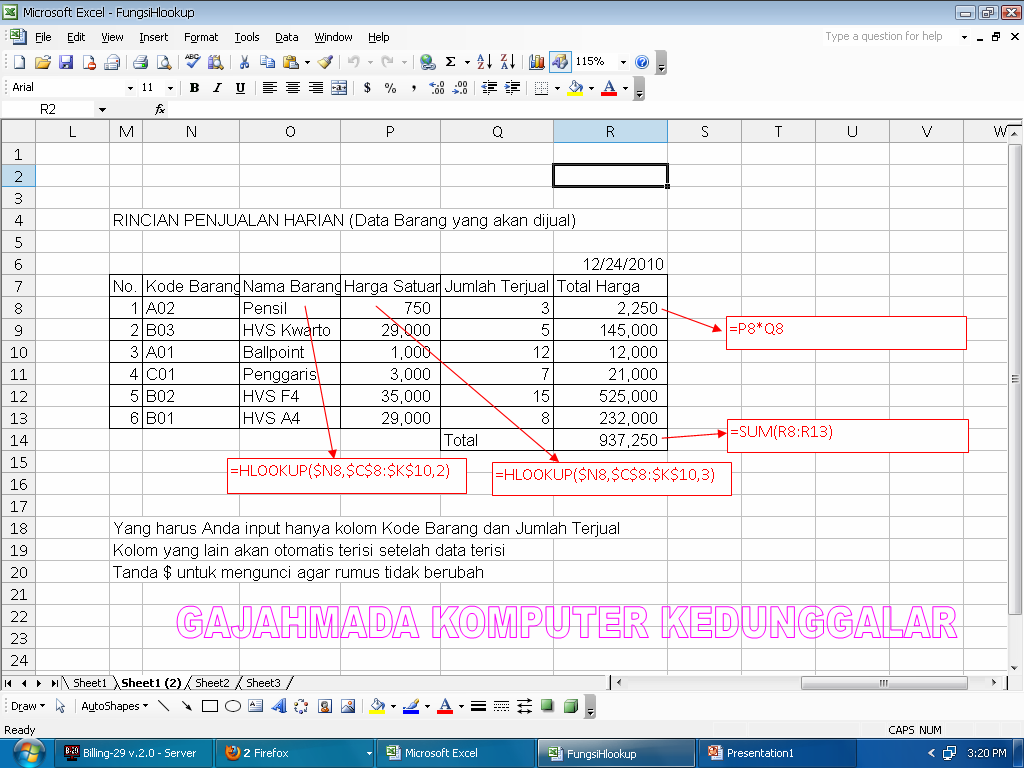
PENGGUNAAN VLOOKUP DAN HLOOKUP

HLOOKUP berfungsi untuk mencari nilai dalam tabel atau digunakan untuk membaca tabel secara horisontal dengan menggunakan nilai kunci pembanding serta offset baris yang akan dibaca.

VLOOKUP berfungsi untuk mencari nilai dalam suatu kolom tabel atau untuk membaca tabel secara vertikal dengan menggunakan nilai kunci pembanding serta offset kolom yang akan dibaca.

Kita akan membuat dua buah tabel yang satu untuk data dan satunya lagi untuk lembar kerja (tempat input data).
Sebagai gambaran kalau kita belanja di Supermarket, kasir hanya menginput kode barang dan jumlah barang yang anda beli. Sedangkan Nama Barang, Spesifikasi barang, harga barang dan total bayar sudah langsung tertera di komputer. Pada prinsipnya kegunaanmya sama dengan Vlookup dan Hlookup yang terdapat di Microsoft Excel.

Untuk mempermudah langsung anda lihat gambar data seperti dibawah ini :
Tabel 1 (Data)


Tabel 2 (Lembar Kerja / Inputan)


Jadi yang kita masukkan Rumus Vlookup atau Hlookup ditempat lembar kerja ini, sedangkan Tabel Data kalau ada penambahan jenis barang baru kita sisipkan.

Kalau kita lihat satu lembar penuh antara data dan lembar kerja seperti dibawah ini


Lebih jelasnya kami sediakan contoh File Microsoft Excelnya disini

Wednesday, December 8, 2010

Tombol di Microsoft Word

CTRL+N Membuat dokumen baru
CTRL+O Membuka dokumen.
CTRL+S Menyimpan dokumen yang sedang dibuka/diedit
CTRL+W Menutup dokumen. Jika dokumen belum disimpan, akan muncul kotak dialog yang menanyakan apakah dokumen ingin disimpan atau tidak.
CTRL+ALT+S Membagi (split) jendela dokumen menjadi dua bagian. Setelah mengetik CTRL+ALT+ S, klik pada posisi yang diinginkan.
SHIFT+ALT+C Menutup kembali jendela dokumen yang telah dibagi dua bagian / displit (CTRL+ALT+ S)
CTRL+ALT+P Mengubah tampilan dokumen menjadi tampilan Print Layout. Lihat menu View
CTRL+ALT+O Mengubah tampilan dokumen menjadi tampilan outline. Lihat menu View
CTRL+ALT+N Mengubah tampilan dokumen menjadi tampilan Normal. Lihat menu View
ALT+R Mengubah tampilan dokumen menjadi tampilan Reading. Lihat menu View

Berhubungan Dengan Pencarian dan Penelusuran Dalam Dokumen

CTRL+F Mencari teks atau objek spesial lainnya dalam dokumen
ALT+CTRL+Y Melanjutkan pencarian CTRL+F setelah kotak dialog pencarian ditutup
CTRL+H Mencari teks tertentu di dalam dokumen kemudian menimpanya/menggantinya dengan teks lain
CTRL+G Cara singkat untuk menuju ke suatu halaman, bookmark, footnote, tabel, komentar (comment), gambar,atau ke lokasi tertentu lainnya.
ALT+CTRL+Z Pindah ke dokumen lain, atau ke bagian lain dalam dokumen, atau antar dokumen dengan email yang diedit di MS Word.
Tombol arah/panah:
? ? ? ? Menggerakkan kursor sesuai arah tanda panah
PAGE UP atau PAGE DOWN Pindah ke atas batas atau ke bawah batas halaman yang ditampilkan di monitor
ALT+CTRL+PAGE UP Pindah ke awal tampilan di monitor
ALT+CTRL+PAGE DOWN Pindah ke akhir tampilan di monitor
CTRL+HOME Pindah ke awal dokumen
CTRL+END Pindah ke akhir dokumen
HOME Pindah ke awal baris
END Pindah ke akhir baris

Berhubungan Dengan Cetak/Print dan Print Preview

CTRL+P Cetak dokumen (membuka kotak dialog Print)
ALT+CTRL+I
Atau
CTRL+F2 Pindah ke tampilan print preview atau sebaliknya ke tampilan standar

Tombol arah / panah:
? ? ? ? Pindah ke halaman tertentu sesuai arah panah dalam tampilan print preview

PAGE UP atau PAGE DOWN Pindah ke halaman sebelumnya atau sesudahnya dalam tampilan print preview

CTRL+HOME Pindah ke halaman pertama dalam tampilan print preview

CTRL+END Pindah ke halaman terakhir dalam tampilan print preview

Berhubungan Dengan Footnote dan Endnote

ALT+CTRL+F Menambahkan footnote
ALT+CTRL+D Menambahkan endnote

Berhubungan Dengan delete, copy dan move

BACKSPACE Menghapus satu karakter ke kiri
CTRL+BACKSPACE Menghapus satu kata ke kiri
DELETE Menghapus satu karakter ke kanan
CTRL+DELETE Menghapus satu kata ke kanan
CTRL+X Cut : Mengambil teks/gambar
CTRL+C Copy: menduplikat teks/gambar
CTRL+C, C Memunculkan daftar teks yang telah di-copy atau di-cut
F2 Memindahkan teks atau gambar. Caranya: pilih dulu (sorot) teks yg akan dipindahkan, lalu tekan F2, lalu klik pada posisi dimana teks tersebut akan dipindahkan, lalu tekan ENTER.
CTRL+V Paste: menyisipkan teks/gambar yang telah di-cut atau di-copy.

Berhubungan dengan Karakter/simbol spesial

CTRL+F9 Membuat sebuah field
SHIFT+ENTER Membuat baris baru
CTRL+ENTER Membuat halaman baru
CTRL+SHIFT+ENTER Membuat bagian dokumen baru. Bagian yang baru ini bukan lanjutan dari halaman sebelumnya, jadi nomor halamannya bisa dimulai dari yang baru, atau orientasi halamannya (portrait/landscape) bisa beda.
CTRL+SHIFT+SPACEBAR Membuat spasi yang tidak bisa dipisahkan. Maksudnya seolah-olah dua kata yang berada di antara spasi tersebut tetap berada dalam satu baris.
ALT+CTRL+C Simbol Copyright ( � )
ALT+CTRL+R Simbol Registered Trademark ( � )
ALT+CTRL+T Simbol Trademark ( � )
�kode simbol�, ALT+X Memasukkan simbol tertentu. Caranya: tulis dulu kode simbolnya, lalu tekan ALT+X. Daftar simbol dan kodenya dapat anda lihat pada menu �Insert�, �Symbol��, lalu pilih tab Symbol. Contoh : untuk menulis simbol ? , ketik 2211 lalu tekan ALT+X. Kode simbol berupa kode Unicode (Hexadesimal).
ALT+�kode simbol� Memasukkan simbol tertentu sesuai dengan kode simbolnya (desimal ANSI). Kode simbolnya berupa angka-angka yang harus diketikkan melalui Keypad Numeric. Daftar simbol dan kodenya dapat anda lihat pada menu �Insert�, �Symbol��, lalu pilih tab Symbol.

Berhubungan dengan menyorot / memblok teks

SHIFT+�tombol panah�
Atau
SHIFT+�klik mouse� Menyorot teks. Caranya: tekan tombol SHIFT (jangan dulu dilepas) lalu tekan tombol tanda panah atau klik di tempat yang diinginkan.
CTRL+�sorot yang lain� Menyorot teks terpisah. Caranya: setelah menyorot sebuah teks, anda bisa juga menyorot teks lain yang bukan lanjutan dari teks tersebut dengan menekan tombol CTRL.
F8 Menghidupkan mode penyorotan, yaitu menyorot teks tanpa menggunakan tombol SHIFT. Caranya: tekan F8 satu kali, lalu tekan tombol panah ke arah yang anda inginkan. Untuk mengakhiri mode penyorotan, tekan ESC. Jika anda tekan F8 dua kali, secara otomatis akan menyorot satu kata, jika tekan F8 tiga kali akan menyorot satu kalimat, dan seterusnya. Untuk mengurangi ukuran penyorotan, tekan SHIFT+F8. Jangan lupa menekan ESC untuk mengakhiri mode penyorotan.
ESC Mengakhiri mode penyorotan.
SHIFT+HOME Menyorot hingga ke awal baris
SHIFT+END Menyorot hingga ke akhir baris
SHIFT+PAGE DOWN Menyorot hingga satu layar ke bawah
SHIFT+PAGE UP Menyorot hingga satu layar ke atas
CTRL+SHIFT+HOME Menyorot hingga ke awal dokumen
CTRL+SHIFT+END Menyorot hingga ke akhir dokumen
ALT+CTRL+SHIFT+PAGE UP Menyorot hingga ke awal tampilan di monitor
ALT+CTRL+SHIFT+PAGE DOWN Menyorot hingga ke akhir tampilan di monitor
CTRL+A Menyorot seluruh isi dokumen
CTRL+SHIFT+F8 kemudian tekan tombol panah Menyorot teks secara vertikal
TAB Menyorot isi sel berikutnya dalam tabel
SHIFT+TAB Menyorot isi sel sebelumnya dalam tabel

Berhubungan dengan pergerakan kursor

Panah (kiri, kanan, atas, bawah) Pindah satu karakter/huruf ke (kiri, kanan, atas, bawah)
CTRL+�panah kiri� Pindah satu karakter/huruf ke kiri
CTRL+�panah kanan� Pindah satu karakter/huruf ke kanan
CTRL+�panah atas� Pindah satu paragraf ke atas
CTRL+�panah bawah� Pindah satu paragraf ke bawah
END Pindah ke akhir baris
HOME Pindah ke awal baris
ALT+CTRL+PAGE UP Pindah ke awal tampilan di monitor
ALT+CTRL+PAGE DOWN Pindah ke akhir tampilan di monitor
PAGE UP Pindah satu halaman ke atas
PAGE DOWN Pindah satu halaman ke bawah
CTRL+PAGE DOWN Pindah ke awal halaman berikutnya
CTRL+PAGE UP Pindah ke awal halaman sebelumnya
CTRL+END Pindah ke akhir dokumen
CTRL+HOME Pindah ke awal dokumen
TAB Pindah satu sel ke kanan (dalam tabel)
SHIFT+TAB Pindah satu sel ke kiri (dalam tabel)
ALT+HOME Pindah ke sel paling kiri (dalam tabel)
ALT+END Pindah ke sel paling kanan (dalam tabel)
ALT+PAGE UP Pindah ke sel paling atas dalam satu kolom (dalam tabel)
ALT+PAGE DOWN Pindah ke sel paling bawah dalam satu kolom (dalam tabel)
�panah atas� Pindah ke baris sebelumnya/atas (dalam tabel)
�panah bawah� Pindah ke baris sesudahnya/bawah (dalam tabel)

Berhubungan dengan pemformatan teks

CTRL+SHIFT+C Meng-copy / menduplikat format dari teks (Ingat!, bukan tulisannya melainkan formatnya. Misalnya : ukuran dan jenis huruf, jarak spasi antar baris, dsb)
CTRL+SHIFT+V Menyisipkan format teks setelah di CTRL+SHIFT+C
CTRL+SHIFT+F Merubah jenis huruf
CTRL+SHIFT+P Merubah ukuran huruf
CTRL+SHIFT+> Memperbesar ukuran huruf
CTRL+SHIFT+< Memperkecil ukuran huruf
CTRL+] Memperbesar ukuran huruf 1 poin
CTRL+[ Memperkecil ukuran huruf 1 poin
CTRL+D Mengubah format huruf. Ini akan memunculkan kotak dialog yang berkaitan dengan pemformatan huruf secara lengkap.
SHIFT+F3 Mengubah efek-efek pada teks. Untuk kembali ke efek yang semula, cukup tekan lagi SHIFT+F3 sampai kembali ke semula
CTRL+SHIFT+A Mem-format teks menjadi huruf kapital semuanya
CTRL+B Menebalkan teks. Contoh: Ini tebal
CTRL+U Menambahkan garis bawah. Contoh: ini garis bawah
CTRL+SHIFT+W Menambahkan garis bawah hanya pada teksnya saja, bukan pada spasi antar kata. Contoh: ini garis bawah
CTRL+SHIFT+D Menambahkan garis bawah dobel. Contoh: ini garis bawah
CTRL+SHIFT+H Memformat teks menjadi tidak terlihat (hilang). Untuk melihat teks yang diformat hilang, kllik menu Tools, Options, lalu pada tab View, perhatikan bagian Formatting marks, berikan tanda cek pada opsi All, lalu klik tombol OK.
CTRL+I Memiringkan teks. Contoh: ini miring
CTRL+SHIFT+K Memformat teks menjadi huruf kecil semuanya
CTRL + �=� (tanda sama dengan) Menempatkan teks pada posisi pangkat bawah. Contoh: H2O
CTRL + SHIFT + �+� (tanda tambah) Menempatkan teks pada posisi pangkat atas. Contoh: 52 = 25
CTRL+SPACEBAR (tombol spasi) Menghilangkan format yang telah dilakukan
CTRL+SHIFT+Q Mengubah teks menjadi berjenis huruf simbol
CTRL + SHIFT + * Menampilkan huruf-huruf yang tidak terlihat atau yang tidak dapat dicetak
SHIFT+F1
lalu klik pada teks yang ingin dilihat formatnya Menampilkan detail format yang diberlakukan pada teks (Reveal Formatting)
CTRL+1 Menerapkan jarak antar baris 1 spasi
CTRL+2 Menerapkan jarak antar baris 2 spasi
CTRL+5 Menerapkan jarak antar baris 1.5 spasi
CTRL+0 Menambahkan/menghilangkan jarak 1 spasi pada awal paragraf
CTRL+E Membuat teks menjadi rata tengah
CTRL+J Membuat teks menjadi rata kiri dan kanan
CTRL+L Membuat teks menjadi rata kiri
CTRL+R Membuat teks menjadi rata kanan
CTRL+M Menambah margin pada sebelah kiri
CTRL+SHIFT+M Menghilangkan tambahan margin kiri setelah di CTRL+M
CTRL+T Menambahkan indent menggantung
CTRL+SHIFT+T Mengurangi jarak indent menggantung
CTRL+Q Menghilangkan semua format yang telah dilakukan sehingga menjadi biasa / tanpa pemformatan
CTRL+SHIFT+S Mengubah style teks
ALT+CTRL+K Memulai AutoFormat
CTRL+SHIFT+N Menerapkan style Normal
ALT+CTRL+1 Menerapkan style Heading 1
ALT+CTRL+2 Menerapkan style Heading 2
ALT+CTRL+3 Menerapkan style Heading 3
CTRL+SHIFT+L Menerapkan style List / daftar

Berhubungan dengan mail merge

ALT+SHIFT+K Menampilkan sebuah mail merge
ALT+SHIFT+N Menggabungkan dokumen
ALT+SHIFT+E Mengedit data dokumen mail merge
ALT+SHIFT+F Memasukkan sebuah field mail merge
ALT+SHIFT+D Memasukkan field tanggal (Date)
ALT+CTRL+L Memasukkan field daftar (List)
ALT+SHIFT+P Memasukkan field nomor halaman
ALT+SHIFT+T Memasukkan field waktu (jam / Time)
CTRL+F9 Memasukkan field kosong
CTRL+SHIFT+F7 Mengupdate informasi-informasi yang saling berkaitan di dalam dokumen sumber sebuah mail merge
F9 Mengupdate field yang sedang ditunjuk kursor saat itu
CTRL+SHIFT+F9 Menghilangkan hubungan sebuah link
SHIFT+F9 Melihat sebuah field dengan hasilnya (secara bergantian)
ALT+F9 Melihat semua field beserta hasilnya (secara bergantian)
ALT+SHIFT+F9 Menjalankan GOTOBUTTON atau MACROBUTTON dari field yang sedang dilihat hasilnya
F11 Pindah ke field berikutnya
SHIFT+F11 Pindah ke field sebelumnya
CTRL+F11 Mengunci field
CTRL+SHIFT+F11 Membuka /menghilangkan kunci field yang terkunci

Shortcut Tombol Fungsi (Tombol F1, F2, F3, �.F12)

F1 Membuka panduan Microsoft Word
F2 Memindahkan teks atau gambar. Caranya: pilih dulu (sorot) teks yg akan dipindahkan, lalu tekan F2, lalu klik pada posisi dimana teks tersebut akan dipindahkan, lalu tekan ENTER.
F3 Memasukkan AutoText
F4 Mengulangi proses / pengetikan yang terakhir dilakukan
F5 Membuka kotak dialog pencarian (cara singkat menuju bagian tertentu di dalam dokumen)
F6 Menuju ke frame / panel berikutnya
F7 Membuka kotak dialog Spelling and Grammar
F8 Menghidupkan mode penyorotan, yaitu menyorot teks tanpa menggunakan tombol SHIFT. Caranya: tekan F8 satu kali, lalu tekan tombol panah ke arah yang anda inginkan. Untuk mengakhiri mode penyorotan, tekan ESC. Jika anda tekan F8 dua kali, secara otomatis akan menyorot satu kata, jika tekan F8 tiga kali akan menyorot satu kalimat, dan seterusnya. Untuk mengurangi ukuran penyorotan, tekan SHIFT+F8. Jangan lupa menekan ESC untuk mengakhiri mode penyorotan.
F9 Mengupdate field yang dipilih / disorot
F10 Mengaktifkan bar menu untuk diakses oleh keyboard
F11 Menuju ke field berikutnya
F12 Menyimpan dokumen dengan nama baru. Ini sama dengan meng-klik menu File, Save As.

Tombol CTRL dan Tombol Fungsi (Tombol F1, F2, F3, �.F12)

CTRL+F2 Pindah ke tampilan print preview atau sebaliknya ke tampilan standar

CTRL+F3 Mengambil teks untuk Autotext
CTRL+F4 Menutup jendela dokumen (sekaligus menutup dokumen)
CTRL+F5 Mengembalikan (restore) ukuran jendela dokumen setelah di maximize
CTRL+F6 Pindah ke dokumen lain (jika membuka lebih dari satu file dokumen Word)
CTRL+F7 Menjalankan perintah Move (shortcut untuk title bar)
CTRL+F8 Menjalankan perintah Size (shortcut untuk title bar)
CTRL+F9 Membuat sebuah field untuk karakter spesial (simbol)
CTRL+F10 Membuat jendela Microsoft Word menjadi berukuran Maximize
CTRL+F11 Mengunci field pada mail merge
CTRL+F12 Membuka file dokumen Word. Ini sama dengan mengklik menu File, Open.

Tombol SHIFT dan Tombol Fungsi (Tombol F1, F2, F3, �.F12)

SHIFT+F1 Menampilkan detail format yang diberlakukan pada teks (Reveal Formatting)
SHIFT+F2 Menduplikat (copy) teks
SHIFT+F3 Mengubah efek-efek pada teks. Untuk kembali ke efek yang semula, cukup tekan lagi SHIFT+F3 sampai kembali ke semula
SHIFT+F4 Mengulangi /melanjutkan proses pencarian Find atau GoTo
SHIFT+F5 Meletakkan kursor pada posisi teks yang terakhir kali dilakukan perubahan
SHIFT+F6 Menuju ke frame / panel sebelumnya
SHIFT+F7 Membuka kotak dialog Thesaurus
SHIFT+F8 Menghilangkan tanda penyorotan / seleksi
SHIFT+F9 Melihat sebuah field dengan hasilnya (secara bergantian)
SHIFT+F10 Memperlihatkan menu klik kanan pada posisi kursor
SHIFT+F11 Pindah ke field sebelumnya
SHIFT+F12 Menyimpan dokumen. Ini sama dengan mengklik menu File, Save

Tombol ALT dan Tombol Fungsi (Tombol F1, F2, F3, �.F12)

ALT+F1 Meletakkan kursor pada field berikutnya. Field di sini bisa berupa teks yang mengandung link, ataupun teks-teks tertentu lainnya
ALT+F3 Membuat sebuah entry AutoText
ALT+F4 Keluar dari program aplikasi Microsoft Word
ALT+F5 Mengembalikan ukuran jendela Microsoft Word jika sedang maximize.
ALT+F7 Mencari kesalahan dalam penulisan. Ini bisa berfungsi jika kotak cek �Check spelling as you type� diaktifkan. (lihat di menu Tools, Options, klik tab Spelling & Grammar)
ALT+F8 Menjalankan sebuah macro.
ALT+F9 Melihat semua field beserta hasilnya (secara bergantian)
ALT+F10 Memaksimalkan (maximize) tampilan jendela program Microsoft Word
ALT+F11 Menampilkan jendela penulisan kode Microsoft Visual Basic

Tombol CTRL+SHIFT dan Tombol Fungsi (Tombol F1, F2, F3, �.F12)

CTRL+SHIFT+F3 Menuliskan isi dari Spike (entry AutoText spesial)
CTRL+SHIFT+F5 Mengedit bookmark. (membuka kotak dialog bookmark)
CTRL+SHIFT+F6 Pindah ke jendela dokumen yang lain (jika pada saat bersamaan, membuka lebih dari satu file Word)
CTRL+SHIFT+F7 Mengupdate informasi-informasi yang saling berkaitan di dalam dokumen sumber sebuah mail merge
CTRL+SHIFT+F8 kemudian tekan tombol panah Menyorot teks secara vertikal
CTRL+SHIFT+F9 Menghilangkan hubungan sebuah link
CTRL+SHIFT+F11 Membuka /menghilangkan kunci field yang terkunci
CTRL+SHIFT+F12 Membuka kotak dialog Print. Sama dengan CTRL+P

Tombol CTRL+ALT dan Tombol Fungsi (Tombol F1, F2, F3, �.F12)

CTRL+ALT+F1 Menampilkan informasi mengenai komputer yang sedang digunakan.
CTRL+ALT+F2 Membuka file dokumen Word. Ini sama dengan meng-klik menu File, lalu Open.

Tombol ALT+SHIFT dan Tombol Fungsi (Tombol F1, F2, F3, �.F12)

ALT+SHIFT+F1 Meletakkan kursor pada field sebelumnya. Field di sini bisa berupa teks yang mengandung link, ataupun teks-teks tertentu lainnya
ALT+SHIFT+F2 Menyimpan dokumen yang sedang dibuka/diedit. Ini sama dengan meng-klik menu File, lalu Save.
ALT+SHIFT+F9 Menjalankan GOTOBUTTON atau MACROBUTTON dari field yang sedang dilihat hasilnya
ALT+SHIFT+F10 Menampilkan menu atau pesan untuk smart tag.
ALT+SHIFT+F11 Menjalankan Microsoft Script Editor

Monday, November 22, 2010

Tips mempercepat kinerja komputer dengan flashdisk

Maaf materi agak menyimpang... ini saya sengaja karena ak ingin bagi - bagi kebahagiaan ini kepada kalian.... Kenapa karena komputer yang aku pakai memory hanya 512 Mb tapi hasilnya bisa kayak 2Gb siapa yang tidak senang tentu kalian pun juga akan senang dengan modal kecil tapi punya komputer yang super banter. Langsung saja, Flashdisk yang selama ini digunakan hanya sebagai media penyimpan sekarang bisa dipakai sebagai �memori tambahan� dengan bantuan perangkat lunak eBoostr,
bisa anda Download disini

* Install/jalankan program ini dengan double-klik
* Lakukan booting untuk menyempurnakan instalasi, selama proses booting jgn lupa untuk menancapkan flashdisk anda di port USB


* Pilih �Add cache device� pilih drive flashdisk anda, tentukan besaran space


* Pilih �Build Cache Now�


* Tunggu sampai system Status berubah Active


Ada daftar aplikasi mana saja yang bisa diprioritaskan untuk di�boost� kinerjanya, pada program control panel eboostr pilih option � applications priority.. � pindahkan (drag) aplikasi yang mau dipercepat kinerjanya (dari box kanan ke box kiri), kemudian Save kayak ini�


Bagaimana? sebelum anda memutuskan untuk membeli RAM sebaiknya coba dulu yang satu ini!

Selamat Mencoba,