Tuesday, February 19, 2013

Rumus Excel Laporan Cepat Model C1-KWK.KPU

Menjelang Pemilihan Umum Gubernur dan Wakil gubernur Jawa Barat Tahun 2013 laporan perhitungan suara sebagai laporan cepat menggunakan program aplikasi Excel.
Data laporan cepat menggunakan excel ini digunakan sebagai cek and ricek kebenaran data dalam proses rekapitulasi pemilihan umum. Pengolahan data apa saja yang sijadikan sebagai laporan cepat ini. Nah, pada kesempatan kali ini jago office akan membahas bagaimana membuat rumus laporan cepat dalam hal pemilu.

Data yang dijadikan sumber untuk input adalah
A. Data Pemilih dan Penggunaan Hak Pilih


  1. Jumlah pemilih  dalam Salinan Daftar Pemilih Tetap ( DPT )  ( A2 + A3 )                    
  2. Jumlah Pemilih Terdaftar dalam DPT yang menggunakan hak pilih                            
  3. Jumlah Pemilih Terdaftar dalam DPT yang tidak menggunakan hak pilih                 
  4. Jumlah pemilih dari TPS lain    

 B. Penerimaan dan Penggunaan Surat Suara

  1. Surat Suara yang diterima ( termasuk cadangan )
  2. Surat Suara yang terpakai  ( A2 + A4 )
  3. Surat Suara yang dikembalikan oleh pemilih karena rusak atau keliru dicoblos
  4. Surat Suara yang tidak terpakai [ B1 - ( B2 + B3 ) ]
C. Klasifikasi Surat Suara yang terpakai, berisi suara sah dan tidak sah
  1. Jumlah Suara Sah
  2. Jumlah Suara Tidak Sah
  3. Jumlah Suara Sah dan tidak Sah ( C1 + C2 ) = B2

Rumus untuk mengetahui jumlah
  1. Jumlah pemilih  dalam Salinan Daftar Pemilih Tetap ( DPT )  ( A2 + A3 ) gunakan rumus di excel dengan formula =E24+H24
  2. Jumlah Pemilih Terdaftar dalam DPT yang menggunakan hak pilih gunakan rumus excel dengan formula =E25+H25
  3. Jumlah Pemilih Terdaftar dalam DPT yang tidak menggunakan hak pilih gunakan rumus excel dengan formula =K24-K25
  4. Jumlah pemilih dari TPS lain gunakan rumus excel dengan formula =SUM(E27+H27)

  1. Surat Suara yang diterima ( termasuk cadangan ) gunakan rumus excel dengan formula
  2. Surat Suara yang terpakai  ( A2 + A4 )
  3. Surat Suara yang dikembalikan oleh pemilih karena rusak atau keliru dicoblos
  4. Surat Suara yang tidak terpakai [ B1 - ( B2 + B3 ) ] gunakan rumus excel dengan formula =SUM(K32-(K33+K34))
  5. Untuk jumlah harus sama antara cell T34 dengan cell T36 tulis rumus excel dengan formula =SUM(K33)
  6. Untuk cek kondisi benar atau salah silakan gunakan rumus fungsi IF dengan menuliskan formula =IF(AND(T34=T26),"","salah") di cell T35
  7. Untuk jumlah suara sah dan tidak sah gunakan atau tulis rumus di cell K42 dengan formula =SUM(K40:M41)
  8. Untuk mengecek kebenaran data silakan gunakan fungsi rumus IF And atau tulis formula di cell T44 dengan formula =IF(AND(T43=T34),"","Salah")
Demikian bagaimana menggunakan rumus excel untuk mengecek data rekap laporan cepat dalam pemilu atau Pilgub Jabar Tahun 2013. Semoga rumus excel ini bermanfaat atau untuk lebih mudah silakan download Rumus Excel Laporan Cepat Model C1-KWK.KPU sebagai cek dan ricek data pada pemilu jabar 2013 nanti.

Tuesday, February 12, 2013

Cara Mengatasi Masalah Angka di Excel 2007

Pada kesempatan kali ini saya akan membuat artikel tentang bagaimana cara mengatasi masalah angka pada Ms. Excel sehubungan ada beberapa pertanyaan yang masuk ke inbox dan menanyakan permasalahan angka seperti membuat tiga digit angka yang diawali dengan angka nol.


Baiklah, untuk mengatasi masalah tersebut saya contohkan akan membuat angka di cell A1 yaitu dengan menuliskan angka 001 atau lebih jelasnya dapat dilihat ilustrasi berikut

jika selesai silakan tekan Enter, maka angka nol akan hilang dengan sendirinya sehingga hanya terlihat angka 1.
Nah, untuk mengatasi masalah angka tersebut ikuti langkah berikut :
  1. Arahkan pointer pada cell A1 kemudian pada menu Home klik Number Format seperti terlihat pada gambar berikut
  2. Jika selesai pilih dan klik More Number
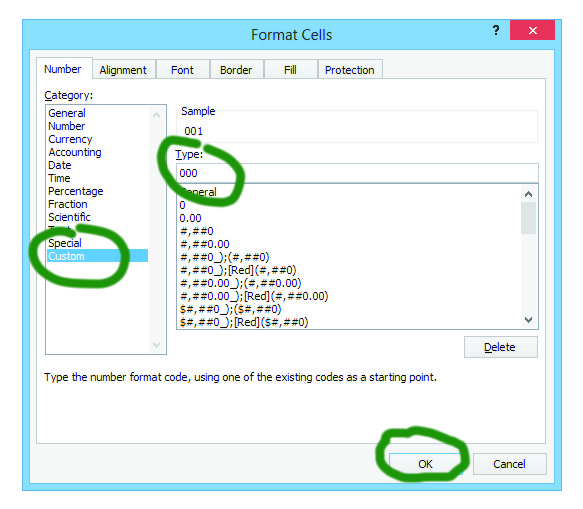
  3. Ganti category custom dan ketikkan type "000" dan klik OK
  4. Jika selesai lihat hasilnya Format angka yang ada di cell A1 akan berubah menjadi 3 digit seperti terlihat pada gambar di bawah
Selesai, gampang kan? bagaimana mengatasi masalah angka pada Excel 2007? Oiya trik ini juga bisa digunakan untuk mengetikkan nomor HP pada cell Excel yang biasanya diawali dengan angka Nol.

Monday, February 11, 2013

Rumus Excel Terlengkap

Blog Excel ini merupakan blog kumpulan beberapa rumus Excel yang disajikan untuk belajar Excel bagi pemula maupun profesional. Untuk itu Insya Allah saya akan menyajikan beberapa hal mengenai Excel seperti rumus, tips, trik, disertai dengan contoh aplikasi-aplikasi Excel.

Mudah-mudahan blog Excel ini bisa bermanfaat, dan apa saja yang akan dibahas di blog ini? Berikut saya kasih gambaran hal-hal yang akan dibahas pada blog Excel ini diantaranya adalah :
http://belajar-office07.blogspot.com/2013/02/rumus-excel-terlengkap.html

excel rumus excel rumus microsoft excel kumpulan rumus excel rumus excel if rumus excel 2007 rumus ms excel rumus if excel belajar rumus excel rumus excel lengkap contoh rumus excel rumus excel akuntansi rumus formula excel excel rumus download rumus dalam excel rumus fungsi excel rumus logika excel rumus terbilang excel rumus excel 2003 rumus pada excel fungsi rumus excel rumus di excel rumus excel 2010 tutorial rumus excel excel rumus download rumus excel rumus excel pdf rumus excel sum rumus microsof excel ms excel rumus rumus excel penjumlahan rumus statistik excel rumus sum excel rumus persentase excel belajar excel belajar excel 2007 belajar microsoft excel belajar excel 2003 belajar ms excel cara belajar excel belajar formula excel belajar excel 2010 belajar excel pdf panduan belajar excel belajar komputer excel belajar excel dasar tutorial belajar excel modul belajar excel belajar vba excel belajar fungsi excel belajar excel pemula belajar makro excel belajar macros excel belajar microsof excel belajar cepat excel belajar vb excel belajar database excel belajar excel online fungsi microsoft excel fungsi excel fungsi if excel fungsi pada excel fungsi statistik excel fungsi di excel fungsi terbilang excel fungsi dalam excel kumpulan fungsi excel modul excel 2007 formula excel 2007 microsoft excel 2007 latihan excel 2007 materi excel 2007 excel 2007 fungsi excel 2007 shortcut excel 2007 trik excel 2007 tips excel 2007 panduan excel 2007 database excel 2007 microsoft excel 2007 free download free download microsoft excel 2007 grafik excel 2007 buku excel 2007 microsoft excel 2007 download download microsoft excel 2007 free ms excel 2007 soal excel 2007 download microsoft excel 2007 microsoft office excel 2007 excel 2007 tutorial office excel 2007 tampilan excel 2007 ms excel 2007 tutorial artikel excel 2007 tentang excel 2007 tabel excel 2007 icon excel 2007 windows excel 2007 mikrosoft excel 2007 tutorial ms excel pengertian ms excel fungsi ms excel sejarah ms excel kegunaan ms excel ms excel modul ms excel materi ms excel artikel ms excel formula ms excel manfaat ms excel makalah ms excel panduan ms excel latihan ms excel tentang ms excel keunggulan ms excel soal ms excel ms excel 2010 kelebihan ms excel gambar ms excel pengenalan ms excel trik ms excel tampilan ms excel icon ms excel shortcut ms excel toolbar ms excel tips ms excel data ms excel ms excel database database ms excel belajar macro excel belajar excel macro contoh macro excel tutorial excel macro ebook macro excel macro dalam excel aplikasi macro excel macro pada excel kursus macro excel download macro excel membuat macro excel contoh excel macro buku macro excel script macro excel perintah macro excel form macro excel latihan excel soal latihan excel latihan soal excel latihan microsoft excel contoh latihan excel modul excel modul microsoft excel modul excel 2010 modul latihan excel modul excel lengkap program microsoft excel program excel 2007 belajar program excel program akuntansi excel program excel program macro excel program ms excel program excel akuntansi contoh program excel program aplikasi excel program accounting excel program pembukuan excel program excel 2010 rumus program excel program vba excel aplikasi excel aplikasi microsoft excel aplikasi excel 2007 aplikasi dengan excel aplikasi akuntansi excel contoh aplikasi excel aplikasi excel gratis aplikasi ms excel aplikasi keuangan excel aplikasi excel akuntansi tutorial microsoft excel tutorial excel lengkap tutorial office excel database excel tutorial access 2007 tutorial tutorial for excel tutorial excel ppt fungsi excel tutorial tutorial fungsi excel exel tutorial excell tutorial tutorial word excel modul excel 2003 panduan excel 2003 materi excel 2003 formula excel 2003 terbilang excel 2003 latihan excel 2003 toolbar excel 2003 shortcut excel 2003 trik excel 2003 tutor excel 2003 recovery excel 2003 formula microsoft excel formula pada excel formula dalam excel contoh formula excel formula di excel kumpulan formula excel tutorial formula excel formula excel pdf tutorial excel formula download microsoft excel download modul excel download tutorial excel download excel 2007 download akuntansi excel trik excel download microsoft excel 2010 download download microsoft excel 2010 download excel 2003 download aplikasi excel download soal excel download ebook excel download belajar excel download tutorial ms excel 2007 download game excel ms excel 2007 download download excel cracker rumus excel vlookup formula vlookup excel rumus vlookup excel tutorial excel vlookup fungsi vlookup excel contoh vlookup excel tutorial vlookup excel belajar vlookup excel formula excel vlookup akuntansi excel excel akuntansi akuntansi excel gratis excel untuk akuntansi akuntansi dengan excel software akuntansi excel excel akuntansi gratis free download microsoft excel download microsoft excel free free download excel 2007 download free excel 2007 microsoft excel 2010 free download download excel 2007 free free excel 2007 download free microsoft excel database dengan excel database di excel membuat database excel database microsoft excel template excel database soal microsoft excel microsoft excel microsoft excel adalah kelebihan microsoft excel pengenalan microsoft excel penggunaan microsoft excel mengenal microsoft excel icon microsoft excel microsoft office excel tampilan microsoft excel contoh microsoft excel penjelasan microsoft excel cara microsoft excel ebook microsoft excel menggunakan microsoft excel mempelajari microsoft excel pengoperasian microsoft excel gambar microsoft excel keunggulan microsoft excel microsoft excel 2010 microsoft excel online ppt microsoft excel definisi microsoft excel kelemahan microsoft excel kekurangan microsoft excel perkembangan microsoft excel menu microsoft excel logo microsoft excel penemu microsoft excel toolbar microsoft excel tips microsoft excel rangkuman microsoft excel trik microsoft excel buku microsoft excel mengoperasikan microsoft excel bagian microsoft excel dasar microsoft excel shortcut microsoft excel teori microsoft excel data microsoft excel arti microsoft excel versi microsoft excel tujuan microsoft excel kursus microsoft excel tabel microsoft excel pembelajaran microsoft excel komponen microsoft excel microsoft office excel 2010 instal microsoft excel pelajaran microsoft excel microsoft excel 2011 keuntungan microsoft excel tutor microsoft excel ikon microsoft excel microsoft word excel game microsoft excel trik excel cara menggunakan excel contoh excel pengertian excel rumus2 excel grafik excel contoh tabel excel sejarah excel laporan keuangan excel mahir excel soal praktek excel mikrosoft excel buku excel data base excel makalah excel artikel excel kegunaan excel dasar dasar excel cara excel mikroskop excel pembukuan excel ilmu excel tentang excel kumpulan soal excel contoh data excel mc excel cara mengoperasikan excel penggunaan excel mikrosof excel slip gaji excel tip trik excel kelebihan excel bank soal excel billing excel raport excel stok barang excel pemrograman excel billing warnet excel kumpulan excel excel indonesia contoh pembukuan excel rahasia excel pdf ke excel lembar kerja excel manfaat excel pembulatan excel excel pembukuan file excel rusak pengenalan excel file excel corrupt dasar excel excel trade excel terbilang tips trik excel excel ke pdf logika excel jago excel soal ujian excel membuat grafik excel cara print excel vespa excel dijual komunitas excel buku panduan excel menggunakan excel perintah excel form kwitansi excel statistik dengan excel terbilang pada excel word to excel cara kerja excel pembulatan di excel form 1771 excel laporan penjualan excel contoh vba excel gambar excel pembelajaran excel memperbaiki file excel pengertian microsof excel pelatihan excel tampilan excel absensi excel excel laporan keuangan perhitungan excel cara penggunaan excel ilmu komputer excel regresi linier excel laporan excel shortkey excel praktikum excel membuat form excel contoh laporan excel input data excel excel axiata pelajaran excel training excel kursus excel advance excel pph 21 contoh grafik excel formulir 1771 excel ikon excel trick excel format budget excel report excel php import excel delphi window excel matematika excel foto excel export excel delphi restore file excel mikro excel microsoft exel microsoft excell microsoft office 2007 microsoft word microsoft office 2007 free download microsoft word 2007 download microsoft word 2007 microsoft access microsoft xl sejarah microsoft excel pengertian microsoft excel soal excel kwitansi excel contoh soal excel kegunaan microsoft excel artikel microsoft excel materi microsoft excel panduan excel makalah microsoft excel manfaat microsoft excel excel mania tips excel tentang microsoft excel panduan microsoft excel contoh invoice excel terbilang excel materi excel

Sunday, February 10, 2013

Rumus Menampilkan Hasil Pilihan Berdasarkan Nomor Indeks

Rumus Menampilkan Hasil Pilihan Berdasarkan Nomor Indeks menggunakan formula CHOOSE. Bentuk enulisan rumus ini adalah sebagai berikut

=CHOOSE(INDEX_NUM;VALUE1;VALUE2;�..)
Untuk lebih jelasnya silakan ikuti contoh berikut :
Buat data pada excel seperti berikut: Jika sudah kemudian ketikan kembali sehingga mirip tulisan berikut Jika sudah tulislah rumus di cell E3 dengan formula =CHOOSE(D3,B2,B3,B4,B5,B6,B7,B8,B9,B10,B11) kemudian tekan enter dan lihat hasilnya.

Untuk memastikan kebenarannya silakan coba Anda ganti kode pada cell Kode misalnya diganti dengan 01, atau 02, dst. Jika nama tersebut sesuai dengan kode maka rumus excel choose yang dituliskan telah benar.

Demikian artikel singkat mengenai Rumus Menampilkan Hasil Pilihan Berdasarkan Nomor Indeks, semoga artikel Excel ini bermanfaat.

Monday, February 4, 2013

Cek Kesamaan Data dengan Rumus Exact

Pada kesempatan kali ini saya akan coba membuat rumus untuk mengetahui apakah data yang dituliskan sama atau tidak. Untuk mencoba rumus exact sobat perlu menuliskan dua buah data untuk diuji apakah data yang satu sama atau tidak dengan data yang kedua.

Oke, sekarang sobat tuliskan data pada lembar kerja excel yang telah dibuka seperti terlihat pada gambar berikut
Nah, dari gambar diatas secara sepintas sobat bisa menentukan atau bisa mengetahui mana data yang sama dari perbandingan data antara data 1 dengan data 2, tetapi bagaimana jika sobat diperintahkan mencari data dalam jumlah banyak?

Untuk mengatasi masalah tersebut coba gunakan rumus Exact. Dari gambar diatas tulislah rumus dengan formula =EXACT(B2,C2) pada cell D2 dan tekan enter kemudian copykan rumus tersebut ke bawah sehingga dapat terlihat seperti gambar berikut
Dari gambar diatas sobat bisa melihat hasilnya untuk nilai FALSE berarti data tidak sama tetapi jika nilainya TRUE berarti data sama. Gampang kan?
Ok, selamat mencoba rumus Exact untuk mengecek kesamaan data semoga bermanfaat.

Saturday, February 2, 2013

Belajar Rumus Excel dengan Tutorial dan Aplikasi Excel

Belajar Excel cepat bersama blog jago office disertai dengan contoh-contoh rumus excel dan contoh aplikasi yang merupakan gabungan beberapa rumus excel untuk kebutuhan kerja di kantor Anda.Blog excel  juga dilengkapi dengan contoh-contoh soal excel serta tips dan trik cepat belajar excel bagi pemula.

Sunday, January 27, 2013

Cara Membuat Tanggal Otomatis dengan Macro VBA

Wow, bagaimana bisa membuat tanggal dan jam otomatis menggunakan macro VBA di excel? Tentu bisa, seperti kita ketahui bersama rumus untuk mengetikkan tanggal adalah kita tinggal mengetikkan di cell yang akan memunculkan tanggal otomatis dengan formula =now() kemudian tekan enter maka akan secara otomatis keluar format tanggal dan jam sekarang tentuanya sesuai dengan setting tanggal dan jam di komputer kamu.

Pada posting kali ini saya akan membahas bagaimana cara membuat tanggal dan waktu secara otomatis menggunakan fungsi macro di excel dan akan terus update secara berkala setelah menekan tombol enter. Logikanya ketika memasukan data atau mengetik data di cell B1 maka secara otomatis di cell A1 tertulis tanggal dan jam tepat saat setelah enter ditekan. Untuk lebih jelasnya lihat gambaran berikut

Nah, untuk bisa membuat data tanggal secara otomatis dengan macro ikuti langkah-langkah berikut
Ketikan script macro VBA seperti di bawah ini

 Atau copy paste script berikut

'Membuat tanggal otomatis update
 'Menggunakan macro
 'jago -Office.blogspot.com

 
  Private Sub Worksheet_Change(ByVal Target As Range)
   If Target.Column = 2 Then
      If Target.Cells.Count = 1 Then
         If Len(Target.Value) > 0 Then
            Target(1, 0) = Now
            Target(1, 0).NumberFormat = "dd mmm yyyy  hh:mm:ss"
         Else
            Target(1, 0).ClearContents
         End If
      End If
   End If
End Sub


Simpan data tersebut dengan type file .xlsm dan coba Anda ketikkan data di cell B1 seperti terlihat pada gambar 1 diatas kemudian tekan enter, maka akan secara otomatis mengupdate tanggal dan jam dan sesuai dengan regional setting di komputer Anda.

Demiikian artikel tentang Cara Membuat Tanggal Otomatis dengan Macro VBA semoga bermanfaat dan tunggu update artikel excel yang lainnya di blog belajar-office07.blogspot.com yang lebih menarik lagi.

Rumus Mencari Nilai yang Paling Banyak Muncul


Rumus Excel ini akan menghasilkan nilai paling banyak muncul diantara sederetan data pada suatu range. Formula untuk mengetahui nilai palig banyak muncul adalah =Mode(number1,Number2...) Untuk contoh penggunaan rumus mencari nilai paling banyak muncul ini buatlah deretan data dari range A1:A8 dengan data sebagai berikut:

Ketik di A1 = 4
Ketik di A2 = 5
Ketik di A3 = 6
Ketik di A4 = 8
Ketik di A5 = 5
Ketik di A6 = 8
Ketik di A7 = 7
Ketik di A8 = 5Untuk lebih jelasnya lihatlah gambar berikut
Coba ketikkan di cell A9 dengan rumus =MODE(A1:A8) dan tekan enter maka akan menghasilkan angka 5 karena angka 5 adalah angka yang paling sering muncul dari deretan data tersebut.
Ok, cukup mudah bukan? bagaimana mencari nilai atau data yang paling banyak dan sering muncul dari suatu deretan data angka menggunakan rumus excel.

Saturday, January 26, 2013

Modul Excel 2007 - Mengenal Beberapa Fungsi Paste

Copy patse merupakan yang sering dijumpai pada pekerjaan menggunakan Microsoft Excel. Copy paste bisa dijadikan andalah untuk mempercepat proses dalam pekerjaan penggunaan Microsoft Excel. Ada beberapa jenis paste pada Microsoft Excel 2007. Modul Excel ini adalah modul dasar dalam rangka pengenalan Ms. Excel.

Beberapa Jenis Paste di Excel 2007


  1. Paste Standar
  2. Formulas
  3. Paste Values
  4. No borders
  5. Transpose
  6. Paste link
  7. Paste special


Untuk lebih jelasnya silakan download modul lengkap tentang jenis Paste di Excel 2007

Modul Excel 2007 - Mengenal Beberapa Fungsi Paste

Download Contoh Soal Excel Siap cetak

Pada posting kali ini saya akan memberikan beberapa contoh soal excel siap cetak. Bagi rekan-rekan yang membutuhkan guru, maupun instruktur di sekolah atau kursus silakan download contoh soal excel ini. Contoh soal excel siap cetak ini menggunakan Excel 2007 dan bisa dimodifikasi sesuai dengan kebutuhan.

Contoh soal excel ini bisa juga dijadikan bahan latihan untuk belajar excel agar kemampuan excel Anda semakin hebat. Ok langsung saja ni saya kasih link

Contoh Soal Latihan Excel Siap Cetak
Atau Anda juga bisa download DISINI

Semoga contoh soal excel ini bermanfaat bagi guru TIK sebagai referensi kumpulan Bank soal ujian di sekolah.

Thursday, January 17, 2013

Mengenal Tombol Penggerak Keyboard untuk Excel

Beberapa fungsi tombol yang sering digunakan dalam bekerja di lembar kerja (worksheet) Excel. Fungsi tombol keyboard ini sering digunakan dan sifatnya umum hampir sama seperti apa yang digunakan di Ms. Word.

Berikut daftar tombol-tombol penggerak pointer :
TOMBOLFUNGSI
Anak panah kanan (?)Menggerakkan pointer satu cell ke kanan
Anak panah kiri (?)Menggerakkan pointer satu cell ke kiri
Anak panah bawah ( ? )Menggerakkan pointer satu cell ke bawah
Anak panah atas ( ? )Menggerakkan pointer satu cell ke atas
Page DownMenggulung dokumen satu layar ke bawah
Page UpMenggulung dokumen satu layar ke atas
Ctrl + ?Pointer ke kanak ke akhir data (tanpa selang)
Ctrl + ?Pointer ke kiri ke akhir data (tanpa selang)
Ctrl + ?Pointer ke bawah ke akhir data (tanpa selang)
Ctrl + ?Pointer ke atas ke akhir data (tanpa selang)
HomePointer ke awal baris
Ctrl + HomeKe awal worksheet (A1)
Ctrl + EndKe akhir sebuah data (bedakan dengan data tanpa selang)
Alt + Page DownMenggulung dokumen satu layar ke kanan
Alt + Page UpMenggulung dokumen satu layar ke kiri
Ctrl + Page DownPindah ke sheet berikutnya
Ctrl + Page UpPindah ke sheet sebelumnya
Ctrl + F6Pindah ke workbook berikutnya, untuk kembali ke workbook sebelumnya tekan Ctrl + F6
F6Berpindah antar jendela jika jendela di bagi dua
TabMenggerakkan pointer dalam worksheet yang diproteksi

Selain tombol standar yang sering digunakan di Ms. Excel ada juga beberapa tombol yang menggunakan fungsi gabungan keyboard seperti Sheft+ .... kemudian Ctrl + .......... Alt + ............ Fungsi tombol gabungan tersebut akan saya bahas pada artikel berikutnya

Tuesday, January 15, 2013

Cara Membuat Nomor Otomatis di Ms. Word 2007

Untuk membuat nomor otomatis di Ms. Word tidaklah sulit cukup menekan satu kali maka nomor tersebut akan muncul dan ketika nomor berikutnya di perlukan secara berurut Anda tidak usah mengetikkannya kembali cukup menekan tombol Enter di keyboard maka nomor berikutnya akan secara otomatis berurutan

Biasanya penomoran otomatis di Ms. Word ini digunakan untuk membuat daftar urut atau bisa juga jika digunakan di kalangan pendidikan sekolah maupun perkuliahan hal ini bisa untuk membuat soal ujian Untuk membuktikan dan mempraktekkannya silakan ikuti cara-cara berikut ini

  1. Klik icon Numbering pada lembar kerja Ms. Word yang telah dibuka
  2. Jika selesai nomor secara otomatis akan muncul di lembar kerja tersebut tinggal Anda mengetikkannya saja misalnya soal nomor 1
  3. Dan untuk nomor urut berikutnya Anda cukup menekan tombol Enter pada keyboard Anda maka nomor 2 akan secara otomatis muncul.
Mudah bukan? silakan Anda coba ulang tips dan triks Microsoft Word ini semoga artikel Cara Membuat Nomor Otomatis di Ms. Word 2007 bermanfaat dan tunggu update posting terbaru dari saya tentang trik-trik office yang lainnya.

Monday, January 14, 2013

Cara Membuat Ribuan di Excel 2007

Perhitungan data angka atau nominaldi excel merupakan suatu hal yang sangat lazim kta gunakan. Di Excel untuk membatasi ribuan biasanya digunakan pemisal "." (tanpa tanda petik) untuk itu kali ini saya akan memberikan cara bagaimana membuat ribuan yang dibatasi dengan tanda titik.

Secara difault di Excel ketika mengitikkan angka 9000 misalnya Excel tidak akan membatasi ribuan tersebut sehingga menjadi 9.000 melinkan kita harus memformat cell tersebut dfengan "Comma Style" lalu caranya bagaimana agar 9000 menjadi 9.000?

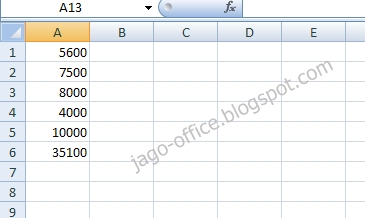
Baiklah untuk bisa menghasilkan data seperti tersebut diatas coba tulisakan angka-angka nominal excel kira-kira kaya gambar di bawah ini
Setelah mengetikkan data seperti di atas silakan blok range A1:A6
Jika selesai silakan klik icon Comma Style pada tab ribbon Home gambar icon nya adalah "," (tanpa tanda petik) dan lihat hasilnya angka-angka yang ada pada range tersebut akan dibatasi dengan simbol  "." pada setiap 3 digit angka ribuan.
Jreeengggg.... betulkan? data angka tersebut sudah berubah menjadi format Accounting bukan numberik lagi. Cara lain Anda bisa menggunakan menu Format Cell dan ini akan saya bahas pada artikel  berikutnya yang lebih kompleks dan lebih detail lagi menggunakan Format Cell.

Cara Membuat Tabel Otomatis di Excel 2007

Cara membuat tabel otomatis pada Excel 2007 menggunakan Format As Table. Cara ini merupakan cara cepat untuk membuat tabel di Ms. Excel namun ada beberapa kelemahan yaitu format tabel terkadang tidak sesuai dengan keinginan karena format baik warna maupun layout sudah ditentukan oleh sistem kita hanya tinggal memilih model tabel yang sesuai saja.

Bagaimanakah cara membuat tabel otomatis di Excel tersebut? Pada kesempatan kali ini saya akan membahas bagaimana cara atau tips untuk membuat tabel secara otomatis tanpa harus menggunakan format cell. Ok, langsung saja inilah cara membuatnya

  1. Buatlah data pada Excel yang akan dibuat tabel otomatis tersebut ! misalnya saya akan membuat tabel dengan data seperti pada gambar di bawah ini
  2. Langka berikutnya silakan Anda blok data tabel tersebut yaitu range A1:C6 kemudian klik Format as Table
  3. Langkah berikutnya silakan pilih salah satu jenis atau model tabel sesuai kesukaan Anda. Misal saya pilih jenis tabel "style dark 2" jika selesai maka akan muncul jendela Format as Table yang menentukan lokasi data tabel tersebut
  4. Jika data tabel benar silakan klik OK dan lihat hasilnya
  5. Selesai
Ok, itulah cara bagaimana membuat tabel secara otomatis di Ms. Excel 2007 semoga cara ini bisa membantu Anda dan pekerjaan Anda akan lebih cepat terselesaikan.

Cara Menjumlahkan Otomatis dengan Autosum

Penjumlahan otomatis pada Ms. Excel bukanlah hal yang asing bagi kita para pengguna Ms. Excel. Jika menggunakan alat hitung kalkulator tentu kita akan menjumlahkan secara satu persatu setiap angka yang akan dijumlahkan kemudian pijit tombol sama dengan.

Lain halnya di Excel, penjumlahan otomatis pada Ms. Excel yaitu menggunakan Autosum yang berbentuk Sigma. Nah, sekarang kita akan mencoba menjumlahkan data dan untuk bahan latihan coba Anda ketikkan data seperti gambar berikut
Dari data tersebut di atas berupa data angka ribuan yang akan dijumlahkan dari cell A1:A5 dan cari icon pada menu Home kemudian cari tanda seperti gambar berikut
Klik Icon Autosum maka secara otomatis range A1:A5 akan dijumlahkan dengan sendirinya. Hanya dengan menekan satu tombol perhitungan di Excel bisa lebih cepat. dan lihat hasilnya jika benar akan nampak seperti gambar berikut. Apabila perhitungan penjumlahan otomatis ini salah silakan cek dan jumlahkan secara manual apakah sama atau tidak? Saya yakin jumlahnya akan sama persis seperti gambar berikut


Saturday, January 12, 2013

Penggunaan Rumus AND, OR, NOT pada Excel


Rumus Excel AND, OR, NOT digunakan untuk mencari kondisi dengan hasil BENAR / SALAH. Rumus excel ini bisa juga digabungkan dengan rumus-rumus excel yang lain misalnya IF, penggabungan rumus AND dengan if bentuk formulanya adalah =IF(AND(


Baiklah agar lebih jelasnya silakan baca artikel di bawah ini


FUNGSI FORMULA AND


Rumus Fungsi AND digunakan untuk membandingkan dua atau lebih pernyataan, nilai TRUE akan diberikan jika kondisi semua pernyataan bernililai TRUE.

= AND(logical1,logical2, ...)

Logical yang ingin dibandingkan bisa sampai 255.

Contoh
  • =AND(TRUE, TRUE) memiliki arti semua pernyataan benar malka nilainya TRUE
  • =AND(TRUE, FALSE) memiliki arti satu pernyataan salah maka nilainya FALSE
  • =AND(2+2=4, 2+3=5) jika pernyataan rumus diatas semua pernyataan benar maka nilainya TRUE
FUNGSI FORMULA OR

Rumus Fungsi OR akan digunakan untuk membandingkan dua atau lebih pernyataan, nilai TRUE akan diberikan jika salah satu pernyataan bernilai benar. Bentuk penulisan dari rumus tersebut adalah
= OR(logical1,logical2,...)

Logical yang ingin dibandingkan bisa mencapai 255.

Contoh pengunaan rumus OR pada excel:
  • =OR(TRUE) artinya satu pernyataan benar maka nilainya TRUE
  • =OR(3+3=3,4+4=7) artinya kedua pernyataan salah maka nilainya FALSE
  • =OR(TRUE,FALSE,TRUE) artinya salah satu pernyataan benar maka nilainya TRUE
FUNGSI FORMULA NOT

Rumus Fungsi NOT digunakan untuk memberikan nilai TRUE jika pernyataan yang ditulis bernilai FALSE (salah) atau sebaliknya.

=NOT(logical)

Contoh penulisan rumus NOT:
=NOT(FALSE) karena pernyatan bernilai salah maka nilainya menjadi TRUE
=NOT(1+1=2) karena pernyataan bernilai benar maka nilainya menjadi FALSE

Cara Mencari Duplikasi Data dengan Rumus Countif

Duplikasi data terkadang sering dijumpai pada Ms. Excel. Duplikasi data berarti data yang memiliki jumlah lebih dari dua. Untuk mencari duplikasi data dan menentukannya dengan jumlah data yang muncul dapat menggunakan rumus excel yaitu dengan menggunakan fungsi Countif.

Rumus Countif digunakan untuk menentukan berapa jumlah data yang sama pada suatu range tertentu sesuai dengan ktriteria yang ditentukan. Bentuk penulisan rumus countif adalah

=countif(range;kriteria)

 Untuk lebih jelasnya saya akan memberikan satu contoh penggunakan rumus countif dalam mencari duplikasi data para sebuah range. Misalnya berapa jumlah nama yang sama pada sebuah range seperti terlihat pada data gambar berikut


Dari data diatas tulislah rumus excel dengan formula =countif($A$2:$A$10;A2) rumus tersebut artinya akan menghitung jumlah data yang sama dengan A2 pada range A2:A10
Nah, kenapa saya pake simbol $ pada range tersebut? Range A2:A10 memakai tanda $ artinya rumus tersebut menggunakan alamat absolut dengan tujuan agar ketika rumus dicopykan ke bawah range tersebut tidak akan berubah dan akan tetap dibaca range A2:A10.

Jika selesai silakan copy kan rumus tersebut sampai dengan A10 sehingga hasilnya akan seperti gambar berikut


Lihat hasilnya dan perhatikan nama Ahmad memiliki jumlah duplikat sebanyak 2 orang, nama Yuda mempunyai nama duplikat 3 orang dan yang lainnya hanya 1 orang. Mudah bukan, bagaimana cara duplikasi data dengan menggunakan rumus excel?

Mudah-mudahan artikel singkat ini bermanfaat, dan tunggu artikel berikutnya tentang excel lebih lengkap hanya di blog jago office.


Rumus IF untuk Menguji Kebenaran Suatu Kondisi

Rumus Excel IF digunakan untuk menguji kebenaran suatu kondisi dengan logika sederhana Jika X maka Y jikat tidak X maka Z. Dalam penulisan pada sebuah excel rumus IF tersebut adalah sebagai berikut

Bentuk Penulisan Rumus Excel IF
=IF(logical_test;Value_if_true;Value_if_false)
=IF(tes_logika;jika_benar;jika_salah)

 Untuk contoh kasus silakan ketikan pada lembar kerja Excel Anda seperti terlihat pada gambar berikut


  Pada tabel gambar diatas Anda akan disuruh membuat atau menentukan nilai rata-rata dan bagaimana rumusnya silakan cek di artikel sebelumnya tentang bagaimana Membuat Nilai Rata-RAta di Excel dari suatu range nilai-1 dan nilai-2 Nah bagaimana cara membuat rumus untuk menguji kebenaran suatu kondisi tersebut?

Langkah pertama, arahkan kursor pada cell E3 dengan formula =IF(D3<60;"TIDAK LULUS";"LULUS") kemudian copy kan rumus tersebut sampai ke cell E6 dan lihat hasilnya akan terlihat seperti gambar berikut
Mudah bukan? Nah, untuk percobaan silakan praktekkan apa yang saya uraikan diatas hingga berhasil seperti tampak pada gambar 2 tersebut

Friday, January 11, 2013

Rumus Mencari Nilai Rata-Rata

Pada posting kali ini saya akan membuat rumus excel untuk mencari nilai rata-rata dari suatu range. Nilai rata-rata biasanya sering kita jumpai pada sebuah data base nilai atau pengolahan nilai. Untuk membuat rumus nilai rata-rata silakan anda buat tabel seperti telihat pada gambar dibawah ini
Dari gambar diatas akan dicari nilai rata-rata dari suatu range yaitu C4:C8 maka langkah yang harus dilakukan adalah silakan arahkan kursor pada cell C9 dan ketikan rumus =average(C4:C8) kemudian tekan enter
 

jika selesai silakan tekan enter maka hasil dari rumus excel average akan menghasilkan nilai rata-rata dari suatu range C4:C8 yaitu dengan hasil 78,2

Mudah bukan? bagaimana cara mencari nilai rata-rata menggunakan Ms. Excel dan sekarang coba Anda lakukan untuk beberapa contoh lain menggunakan rumus Average tersebut. Semoga artikel excel tentang Rumus mencari nilai rata-rata ini bermanfaat bagi para pembaca. Jika anda pertanyaan silakan komentar dibawah

Cara Copy Cepat di Microsoft Excel

Copy Paste adalah hal yang sudah sering kita lakukan ketika menggunakan komputer. Tujuannya adalah untuk mempercepat proses suatu perkerjaan. Di Microsoft excel cara mengcopy pada dasarnya sama seperti pada Ms. Word ataupun pada beberapa aplikasi lain biasanya dengan OS Windows


Pada kesempatan kali ini saya akan posting bagaimana cara copy cepat di Microsoft Excel menggunakan fungsi CTRL. Agar lebih jelas silakan lihat pada gambar di bawah ini

Dari gambar di atas misalnya akan mengcopy tulisan yang ada di cell A1 "Cara Copy Cepat" ke cel A2. Nah kalau cara biasa biasanya Anda harus klik icon copy kemudian pindahkan kursor ke cell A2 kemudian tekan paste atau juga klik kanan pada cell A1 kemudian klik Copy kemudian pindahkan kursor ke cell A2 kemudian klik kanan dan pilih Paste.

Nah, dari uraian di atas jelas ada beberapa tahapan untuk bisa copy paste dan saya kira akan sedikit memakan waktu karena ada beberapa kali klik mouse atau perintah. Untuk bisa cepat copy data yang sama Anda hanya tinggal memindahkan kursor ke cell A2 kemudian gunakan kombinasi fungsi tombol keyboar yaitu "CTRL + D" dan lihat hasilnya data di cell A2 akan sama dengan data di cell A1. Lihat gambar berikut

Saya kira ini sangat sederhana sekali sekalipun bagi para pemula, mudah-mudahan artikel tentang Cara copy cepat data di Microsoft Excel ini bermanfaat dan tunggu cara-cara excel yang lain di blog ini.

Thursday, January 10, 2013

Cara Membuat Ukuran Kolom Otomatis pada Ms. Excel

Untuk membuat ukuran kolom otomatis biasanya digunakan ketika akan membuat sebuah tabel dengan ukuran kolom yang sama. Nah, di Microsoft Excel untuk membuat ukuran kolom dengan ukuran yang sama dan secara otomatis ada beberapa cara yaitu dengan menggunakan format column

Langkah-langkah membuat ukuran kolom yang sama secara otomatis adalah sebagai berikut

  1. Pada kolom header blok kolom yang akan dibuat ukuran sama misal disini kolom A sampai dengan H
  2. Klik tab ribbon format kemudian klik kolom width
  3. Tentukan ukuran kolom yang diinginkan misal contoh disini saya berikan ukuran 4
  4. Lihat hasilnya ukuran kolom akan mengecil seperti tampak di bawah ini
Itulah sedikit trik atau cara membuat ukuran kolom secara otomatis di Ms. Excel semoga bermanfaat dan tunggu trik-trik excel yang lainnya hanya di blog jago office.